워치 페이스 선택
호환되는 Wear OS 워치에 SPECTRA를 설치하고 현재 워치 페이스로 선택하세요.


SPECTRA / USER GUIDE
현재 시각은 또렷하게, 하루와 한 시간의 흐름은 그래프로. 나의 SPECTRA를 고르고 읽는 방법을 차근차근 알아보세요.
01 / USER GUIDE
설치한 페이스를 선택하고 원하는 디자인과 정보 표시를 설정하세요.
호환되는 Wear OS 워치에 SPECTRA를 설치하고 현재 워치 페이스로 선택하세요.
페이스를 길게 누른 뒤 ‘꾸미기’ 또는 ‘사용자 지정’에서 컬렉션·그래픽·표면 스타일을 고릅니다.
12/24시간, 요일과 날짜, 초 표시, 그래프 모션을 설정하고 필요한 배터리·걸음 수 공급자를 선택하세요.
02 / USER GUIDE
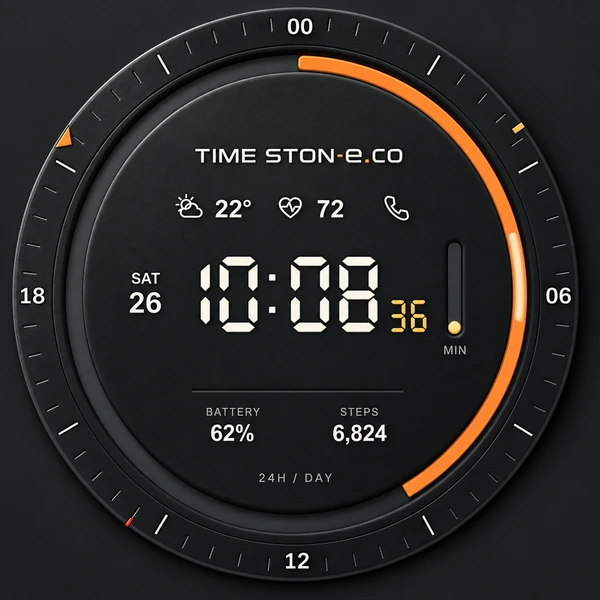
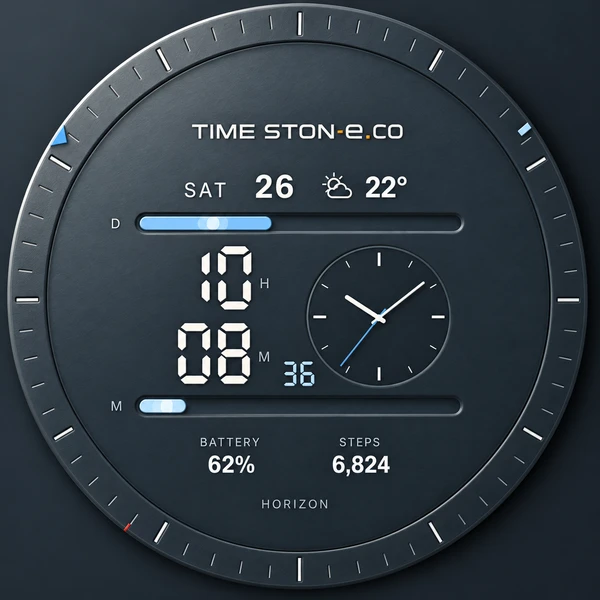
가장 큰 숫자는 현재 시·분입니다. 작게 붙은 숫자는 초, 색으로 채워지는 면적은 시간의 진행을 나타냅니다.
10:08은 현재 10시 8분입니다. TITANIUM은 시(H)와 분(M)을 위아래로 나누어 표시합니다.
시·분 옆의 작은 숫자는 현재 초입니다. 꾸미기의 ‘초 표시’에서 켜고 끌 수 있습니다.
자정부터 현재까지 하루가 얼마나 지났는지 보여줍니다. 정오에는 약 절반이 채워집니다.
현재 분·초를 60분 기준으로 보여줍니다. 30분에는 약 절반, 다음 정각에는 처음부터 다시 진행합니다.
ORBIT·PULSE의 00·06·12·18은 하루 그래프의 24시간 눈금입니다. 바깥쪽 시·분·초 표식과 배터리·걸음 수는 보조 정보를 제공합니다.
설명용 예시입니다. 하루는 24시간, 분 그래프는 현재 한 시간 안에서 읽어보세요.
자정부터 24시간 중 경과한 비율
정각부터 60분 중 경과한 비율
03 / USER GUIDE
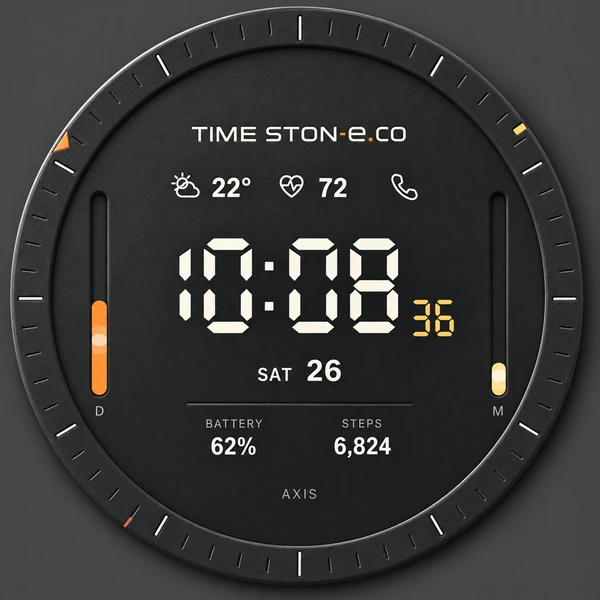
3개 컬렉션에서 공통으로 제공하는 6가지 그래픽입니다. TITANIUM의 작은 아날로그 다이얼은 현재 시각을 함께 보여줍니다.
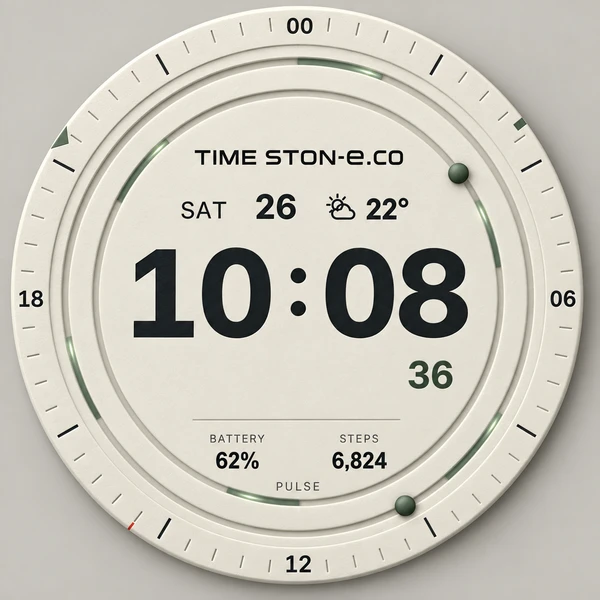
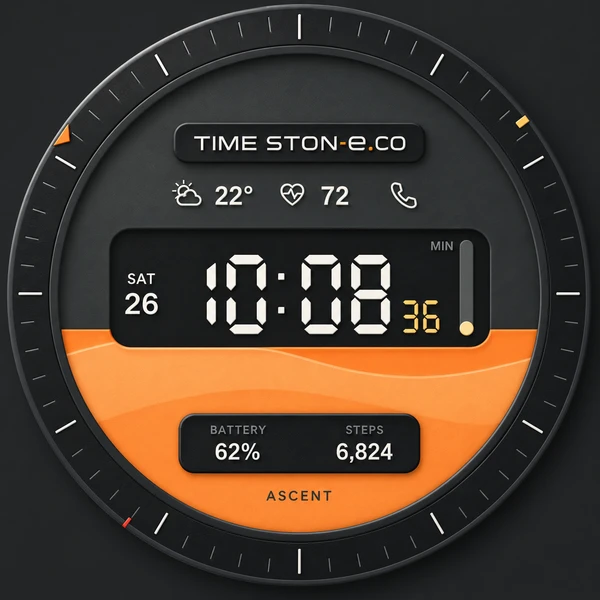
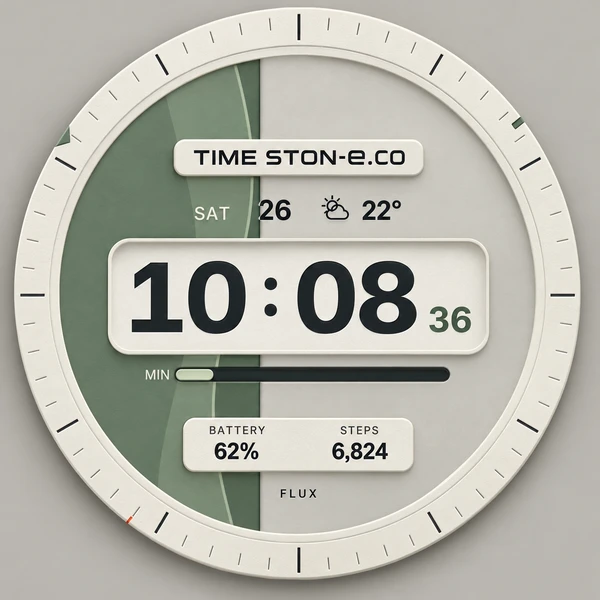
04 / USER GUIDE
워치에서 페이스를 길게 누른 뒤 꾸미기(또는 사용자 지정)를 여세요. 메뉴 이름은 워치와 시스템 버전에 따라 조금 다를 수 있습니다.
CARBON·TITANIUM·PAPER 중 하나와 6가지 그래픽을 조합합니다. 총 18가지입니다.
평면과 입체감 중 선택합니다. 입체감은 테두리와 레일의 깊이를 더하고, 시각과 그래프를 읽는 기준은 동일합니다.
워치 설정 사용·12시간·24시간 중 선택합니다. 12시간 표시를 사용해도 하루 그래프는 24시간 기준입니다.
표시 항목과 움직이는 빛을 필요에 맞게 설정합니다. 그래프 모션을 꺼도 실제 시각과 진행 그래프는 계속 변합니다.
꾸미기의 정보 표시 항목에서 호환 공급자를 고릅니다. 걸음 수는 기기와 선택한 건강 앱의 권한·데이터를 사용합니다.
상시 표시 화면은 워치의 시스템 설정에서 켭니다. AOD에서는 어두운 화면과 단순한 표시를 사용하며 장식 모션과 초 표현이 줄어듭니다.
05 / USER GUIDE
설정과 연결에서 자주 찾는 내용입니다.
호환되는 Wear OS 5 이상 원형 워치용입니다. 구매·설치 전에 Google Play에서 사용 중인 기기의 지원 여부를 확인하세요. 이 Wear OS 패키지는 Apple Watch와 Tizen 기반 삼성 워치에서 사용할 수 없습니다.
그래프 모션은 빛 효과를 켜고 끄는 설정입니다. 시각과 하루·분의 진행량은 계속 갱신됩니다.
날씨 앱의 현재 기온, 위치 권한과 휴대전화 연결을 확인하세요. 걸음 수는 정보 표시 항목에 호환 공급자를 선택하고 해당 건강 앱의 권한을 확인합니다. 표시 가능 여부는 기기·공급자·권한에 따라 달라집니다.
설명서와 웹 미리보기의 시각·날짜·날씨·배터리·걸음 수는 예시입니다. 실제 워치에서는 워치 시각과 연결된 정보가 표시됩니다.
SPECTRA에는 인터벌 타이머 실행 기능이 포함되어 있지 않습니다. ATLAS의 바늘 채움과 연결되는 인터벌 기능은 별도의 ATLAS Tools 앱에서 제공합니다.
설명서에서 읽은 움직임을 미리보기에서 직접 살펴보세요.