ウォッチフェイスを選ぶ
対応するWear OSウォッチにSPECTRAをインストールし、使用するフェイスに設定します。


SPECTRA / USER GUIDE
時刻は明瞭に、1日と現在の1時間の流れはグラフで。SPECTRAの選び方と読み方を順に紹介します。
01 / USER GUIDE
インストールしたフェイスを選び、デザインと表示情報を設定しましょう。
対応するWear OSウォッチにSPECTRAをインストールし、使用するフェイスに設定します。
フェイスを長押しして「カスタマイズ」を開き、コレクション・グラフィック・表面スタイルを選びます。
12/24時間表示、曜日・日付、秒、グラフの動きを設定し、必要なバッテリー・歩数の対応プロバイダを選びます。
02 / USER GUIDE
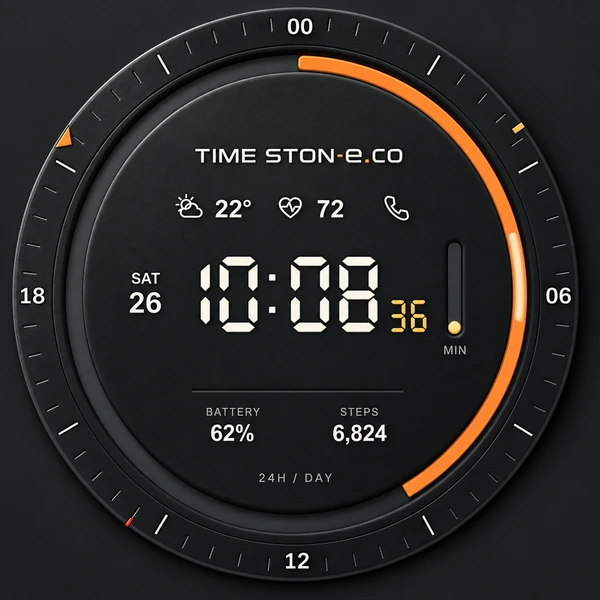
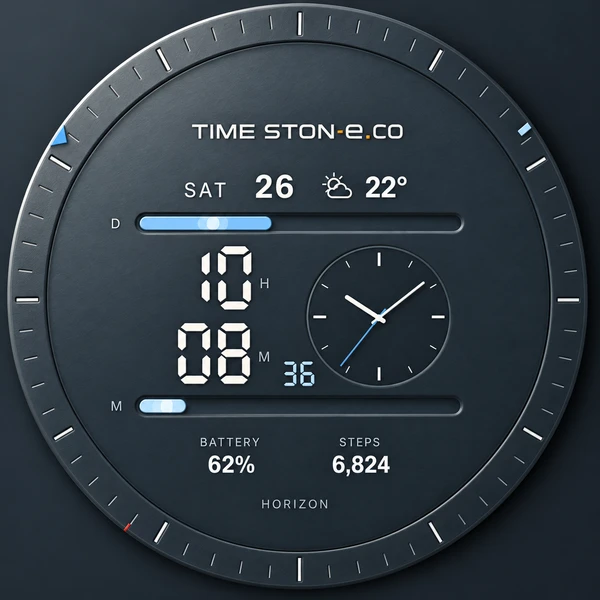
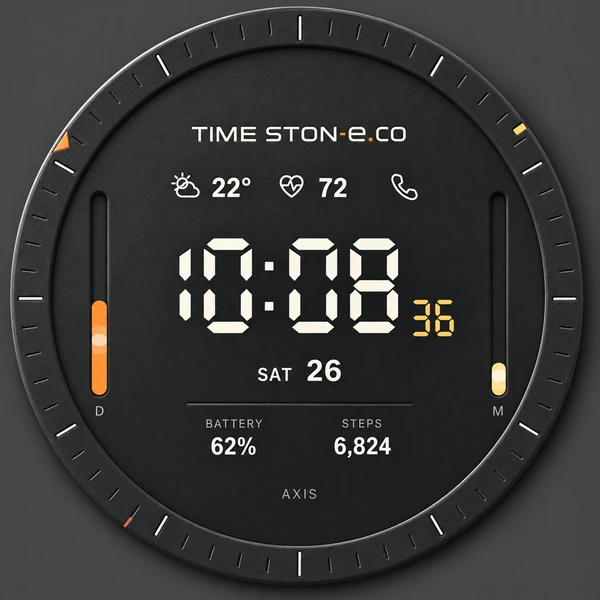
大きな数字は時・分、小さな数字は秒です。色で満たされる面積は時間の進行を表します。
10:08は10時8分です。TITANIUMは時(H)と分(M)を上下に分けて表示します。
時・分の横にある小さな数字は秒です。カスタマイズの秒表示でオン・オフを切り替えられます。
午前0時からどれだけ時間が経過したかを表します。正午には約半分が満たされます。
現在の分・秒を60分基準で表示します。30分で約半分になり、次の正時に最初から進みます。
ORBIT・PULSEの00・06・12・18は1日のグラフの24時間目盛りです。外周の時・分・秒マーカー、バッテリー、歩数は補助情報です。
説明用の例です。1日は24時間、分グラフは現在の1時間を基準に読みます。
午前0時から24時間のうち経過した割合
正時から60分のうち経過した割合
03 / USER GUIDE
3つのコレクションに共通する6種類のグラフィックです。TITANIUMの小さなアナログダイヤルも現在時刻を示します。
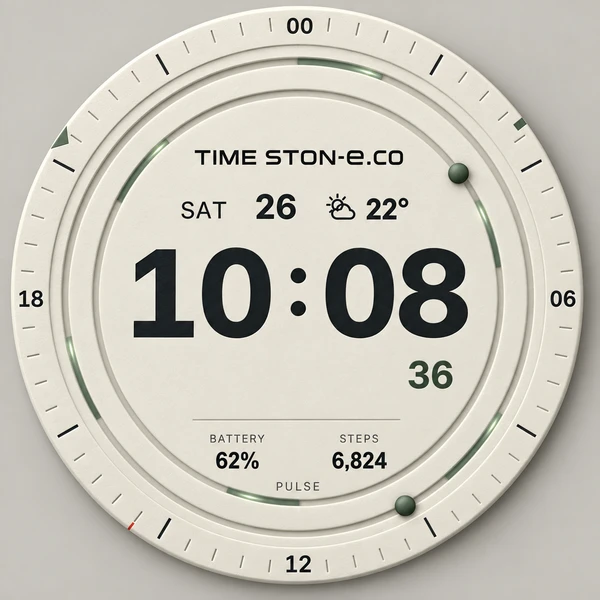
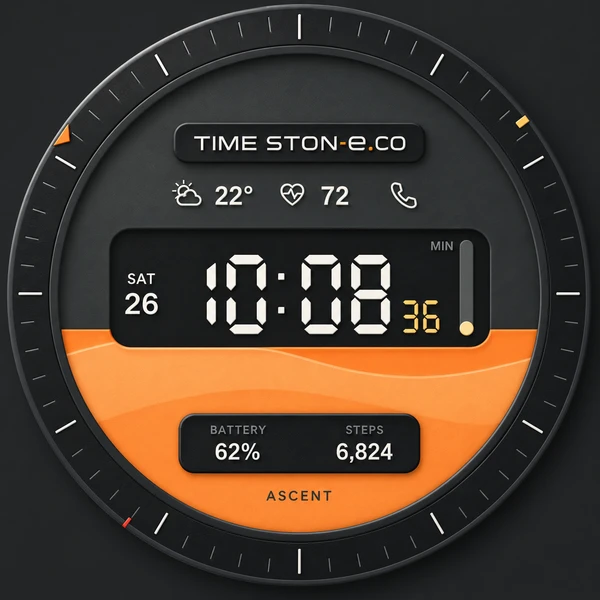
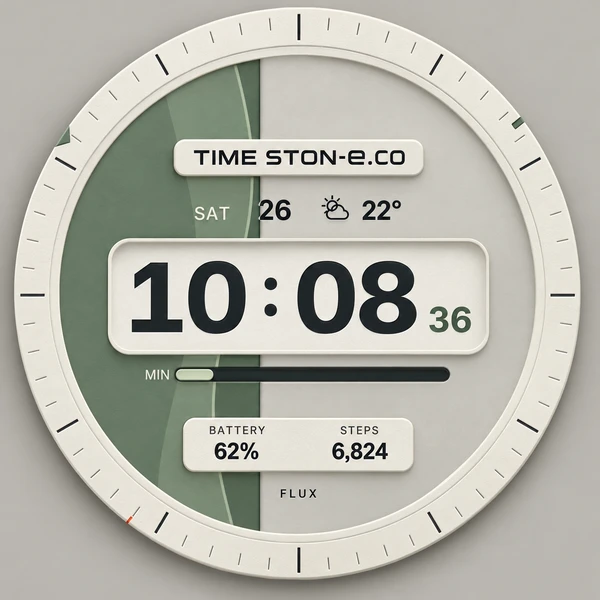
04 / USER GUIDE
ウォッチのフェイスを長押ししてカスタマイズを開きます。メニュー名は機種やシステムのバージョンによって異なる場合があります。
CARBON・TITANIUM・PAPERのいずれかと6種類のグラフィックを組み合わせ、全18種類から選びます。
フラットまたは立体感を選びます。立体感は外周とレールに奥行きを加えますが、時刻とグラフの読み方は同じです。
ウォッチの設定、12時間、24時間から選びます。12時間表示でも1日グラフは24時間基準です。
表示項目と流れる光を設定します。グラフの動きをオフにしても時刻と進行グラフは更新されます。
カスタマイズのコンプリケーション項目で対応プロバイダを選びます。歩数は端末と健康アプリの権限・データを利用します。
常時表示はウォッチのシステム設定で有効にします。AODでは暗く簡素な表示になり、装飾の動きや秒表示が抑えられます。
05 / USER GUIDE
設定と接続に関するよくある質問です。
Wear OS 5以降の対応する円形ウォッチ向けです。購入・インストール前にGoogle Playで機種の対応状況を確認してください。このWear OSパッケージはApple WatchやTizen搭載Samsungウォッチには対応しません。
グラフの動きは光の効果を切り替える設定です。時刻と1日・分の進行量は更新され続けます。
天気アプリの現在気温、位置情報の権限、スマートフォンとの接続を確認してください。歩数は対応プロバイダを選び、健康アプリの権限を確認します。表示可否は機種・プロバイダ・権限によって異なります。
ガイドとWebプレビューの時刻・日付・天気・バッテリー・歩数はサンプルです。実機ではウォッチの時刻と接続情報が表示されます。
SPECTRAにインターバルタイマーの実行機能はありません。ATLASの針の塗りと連動する機能は別アプリATLAS Toolsが提供します。
ここで読んだ動きをプレビューで体験しましょう。