Scegli il quadrante
Installa SPECTRA su un orologio Wear OS compatibile e impostalo come quadrante attivo.


SPECTRA / USER GUIDE
L'ora ben visibile e i grafici del giorno e dell'ora corrente. Scopri come scegliere e leggere il tuo SPECTRA.
01 / USER GUIDE
Seleziona il quadrante installato, poi scegli il design e le informazioni da mostrare.
Installa SPECTRA su un orologio Wear OS compatibile e impostalo come quadrante attivo.
Tieni premuto il quadrante e apri Personalizza per scegliere collezione, grafica e superficie.
Scegli formato 12/24 ore, giorno/data, secondi e animazione dei grafici, poi i fornitori compatibili per batteria e passi.
02 / USER GUIDE
I numeri grandi indicano ore e minuti; quelli piccoli i secondi. Le aree colorate rappresentano l'avanzamento del tempo.
10:08 indica le 10 e 8 minuti. TITANIUM dispone le ore (H) sopra i minuti (M).
I numeri piccoli accanto all'ora indicano i secondi. Attivali o disattivali in Mostra secondi, in Personalizza.
Mostra la parte del giorno trascorsa da mezzanotte. A mezzogiorno il grafico è circa a metà.
Mostra minuti e secondi su un'ora di 60 minuti. A 30 minuti è circa a metà; riparte all'ora successiva.
In ORBIT e PULSE, 00, 06, 12 e 18 sono riferimenti del grafico sulle 24 ore. Gli indicatori esterni di ore/minuti/secondi, batteria e passi sono informazioni aggiuntive.
Esempio esplicativo: il giorno si legge su 24 ore, il grafico dei minuti nell'ora corrente.
Quota delle 24 ore trascorsa da mezzanotte
Quota dei 60 minuti trascorsa dall'ora esatta
03 / USER GUIDE
Sei grafiche comuni alle tre collezioni. Il piccolo quadrante analogico di TITANIUM mostra anche l'ora corrente.
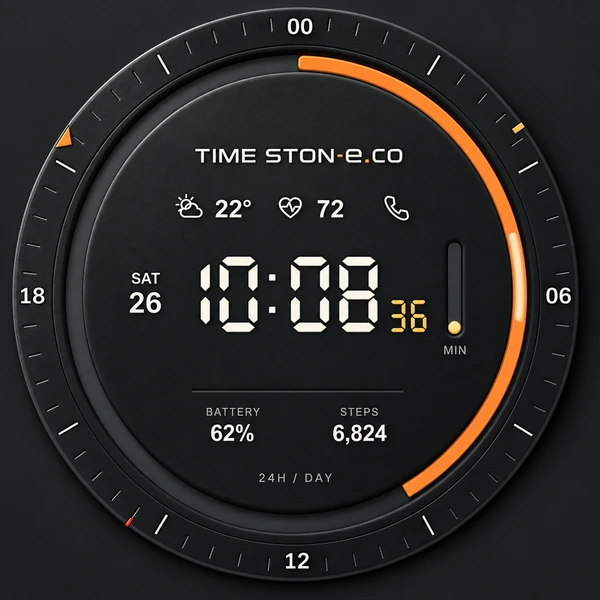
Un'orbita intorno al giorno
Leggi il grafico circolare del giorno e quello separato dei minuti. Quest'ultimo è una barra o un piccolo anello, a seconda della collezione.
Guarda il movimento ↗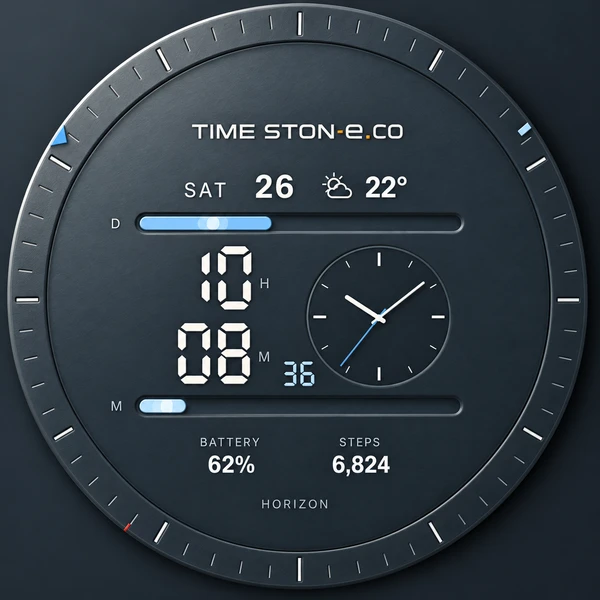
Linee orizzontali sopra e sotto
D indica il giorno, M l'ora corrente. TITANIUM aggiunge un piccolo orologio analogico a destra dell'ora digitale.
Guarda il movimento ↗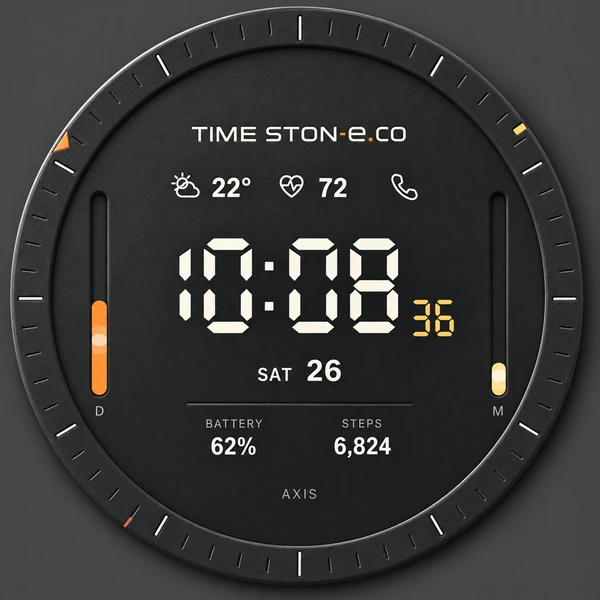
Due assi verticali
Le barre D e M mostrano giorno e ora corrente. I numeri centrali indicano l'ora.
Guarda il movimento ↗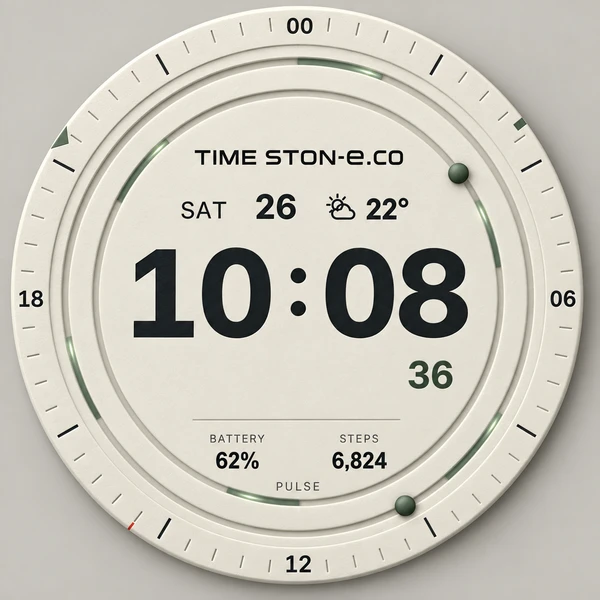
Due binari circolari
Giorno e minuti sono rappresentati da cerchi. La luce in movimento è decorativa; il riempimento effettivo segue l'ora.
Guarda il movimento ↗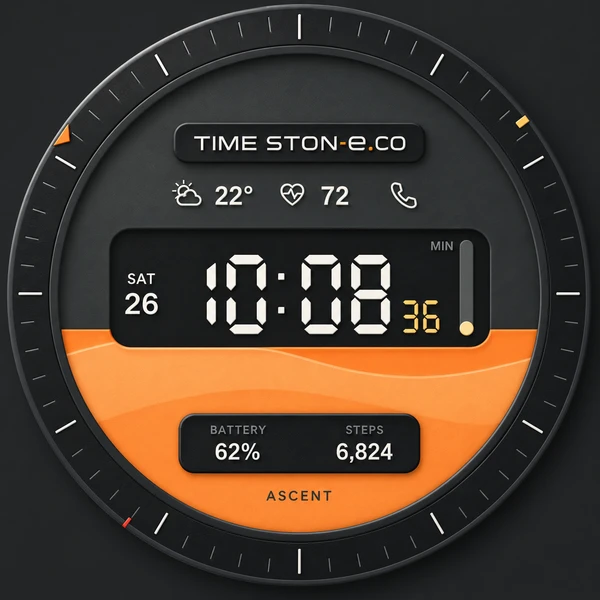
Dal basso verso l'alto
Il riempimento dello sfondo sale con il trascorrere del giorno. Il grafico MIN separato mostra l'ora corrente.
Guarda il movimento ↗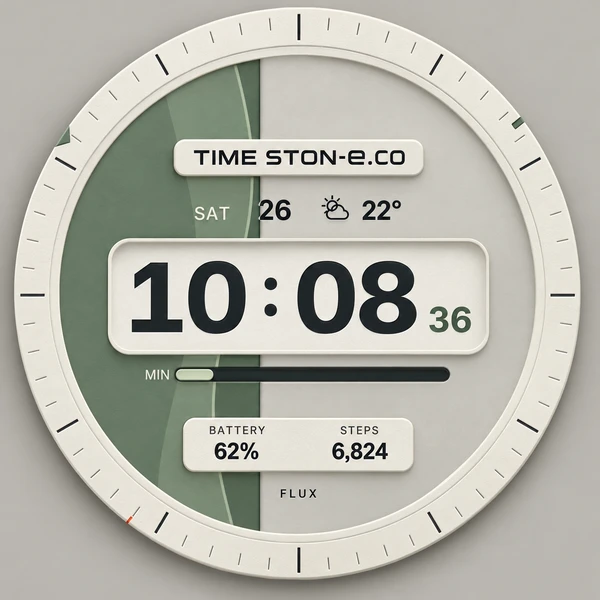
Da sinistra a destra
Il riempimento del giorno si espande orizzontalmente. Una barra o un anello MIN indipendente mostra l'ora corrente.
Guarda il movimento ↗04 / USER GUIDE
Tieni premuto il quadrante e apri Personalizza. I nomi dei menu possono variare secondo orologio e versione del sistema.
Combina CARBON, TITANIUM o PAPER con sei grafiche: 18 quadranti in totale.
Scegli Piatta o Rilievo. Il rilievo aggiunge profondità a bordo e binari, senza cambiare la lettura di ora e grafici.
Scegli l'impostazione dell'orologio, 12 ore o 24 ore. Anche in formato 12 ore, il grafico del giorno resta su 24 ore.
Scegli le informazioni e la luce in movimento. Disattivare l'animazione non ferma l'ora né i grafici di avanzamento.
In Personalizza seleziona fornitori di complicazioni compatibili. I passi utilizzano dati e autorizzazioni del dispositivo e dell'app salute scelta.
Attiva lo schermo sempre acceso nelle impostazioni di sistema. AOD usa un display più scuro e semplice, con meno animazioni decorative e secondi.
05 / USER GUIDE
Le risposte più comuni su impostazioni e collegamenti.
Orologi rotondi compatibili con Wear OS 5 o successivo. Verifica la compatibilità su Google Play prima dell'acquisto o dell'installazione. Questo pacchetto Wear OS non supporta Apple Watch né Samsung con Tizen.
L'animazione controlla l'effetto luminoso. L'ora e l'avanzamento di giorno e minuti continuano ad aggiornarsi.
Controlla temperatura attuale nell'app meteo, autorizzazione alla posizione e connessione al telefono. Per i passi scegli un fornitore compatibile e verifica i permessi dell'app salute. La disponibilità dipende da dispositivo, fornitore e autorizzazioni.
Ora, data, meteo, batteria e passi della guida e delle anteprime web sono esempi. L'orologio reale mostra la sua ora e le informazioni collegate.
SPECTRA non include l'esecuzione di intervalli. Le funzioni collegate al riempimento delle lancette ATLAS sono nell'app separata ATLAS Tools.
Esplora nell'anteprima i movimenti descritti nella guida.