Choisir le cadran
Installez SPECTRA sur une montre Wear OS compatible et sélectionnez-le comme cadran actuel.


SPECTRA / USER GUIDE
Une heure lisible, des graphiques pour la journée et l'heure en cours. Découvrez comment choisir et lire votre SPECTRA.
01 / USER GUIDE
Sélectionnez le cadran installé, puis choisissez son design et les informations affichées.
Installez SPECTRA sur une montre Wear OS compatible et sélectionnez-le comme cadran actuel.
Maintenez le cadran appuyé et ouvrez Personnaliser pour choisir collection, graphisme et style de surface.
Choisissez le format 12/24 h, jour/date, secondes et animation des graphiques, ainsi que les fournisseurs compatibles pour batterie et pas.
02 / USER GUIDE
Les grands chiffres indiquent heures et minutes, les petits les secondes. Les zones colorées montrent la progression du temps.
10:08 signifie 10 heures et 8 minutes. TITANIUM place les heures (H) au-dessus des minutes (M).
Les petits chiffres à côté de l'heure sont les secondes. Activez-les ou non avec Afficher les secondes dans Personnaliser.
Indique la part de la journée écoulée depuis minuit. À midi, le graphique est environ à moitié rempli.
Affiche minutes et secondes sur 60 minutes. À 30 minutes, le graphique est à moitié rempli ; il recommence à l'heure suivante.
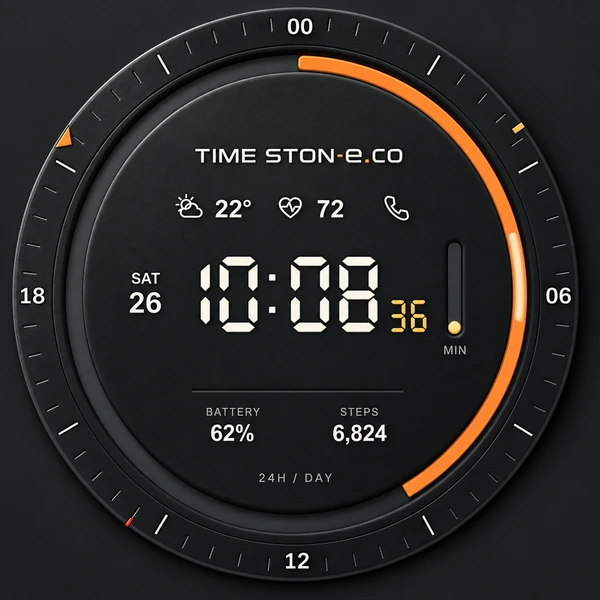
Sur ORBIT/PULSE, 00, 06, 12 et 18 repèrent le graphique du jour sur 24 h. Les repères extérieurs heures/minutes/secondes, la batterie et les pas apportent des informations complémentaires.
Exemple explicatif : lisez la journée sur 24 heures et le graphique des minutes dans l'heure en cours.
Part des 24 heures écoulée depuis minuit
Part des 60 minutes écoulée depuis l'heure pleine
03 / USER GUIDE
Six graphismes communs aux trois collections. Le petit cadran analogique de TITANIUM indique aussi l'heure actuelle.
Une orbite autour du jour
Lisez le graphique circulaire du jour et celui, distinct, des minutes. Selon la collection, ce dernier est une barre ou un petit anneau.
Voir le mouvement ↗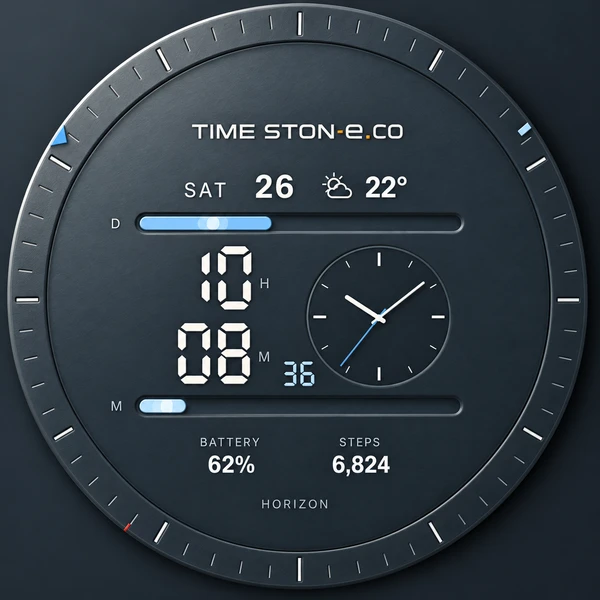
Deux lignes horizontales
D indique la journée, M l'heure en cours. TITANIUM ajoute une petite horloge analogique à droite de l'heure numérique.
Voir le mouvement ↗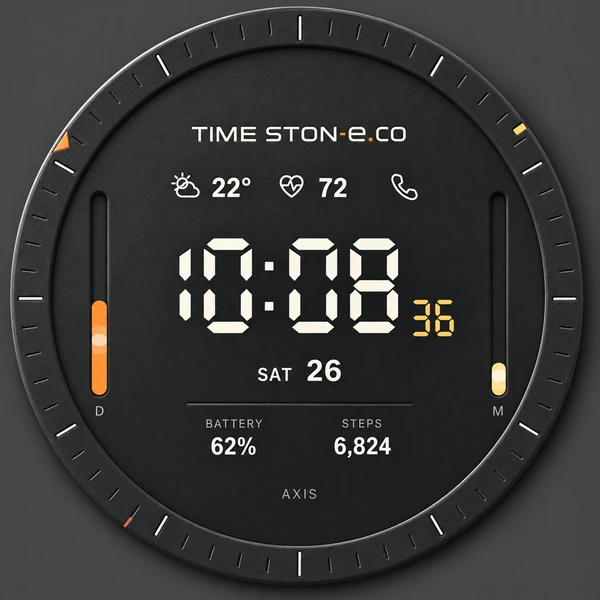
Deux axes verticaux
Les barres D et M montrent la progression du jour et de l'heure. Les chiffres centraux donnent l'heure actuelle.
Voir le mouvement ↗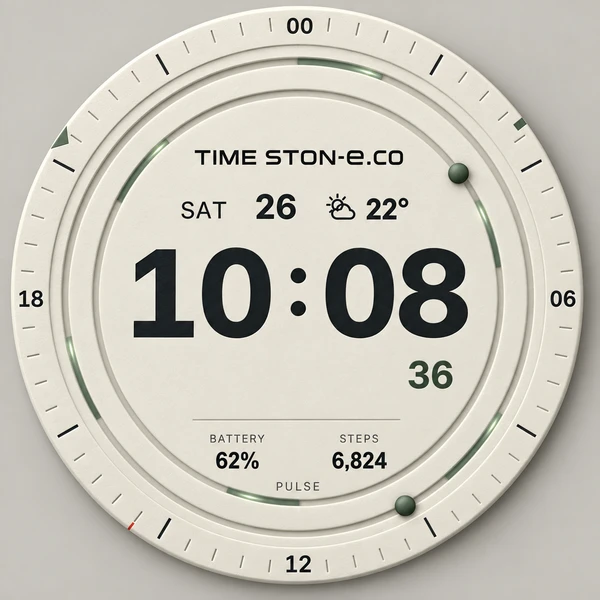
Deux rails circulaires
Jour et minutes sont représentés par des cercles. La lumière mobile est décorative ; le remplissage réel suit l'heure.
Voir le mouvement ↗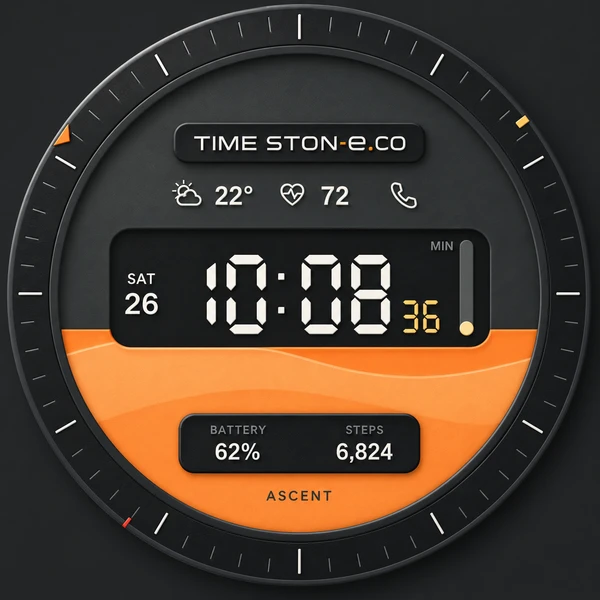
Du bas vers le haut
Le remplissage du fond monte au fil du jour. Un graphique MIN distinct montre la progression de l'heure en cours.
Voir le mouvement ↗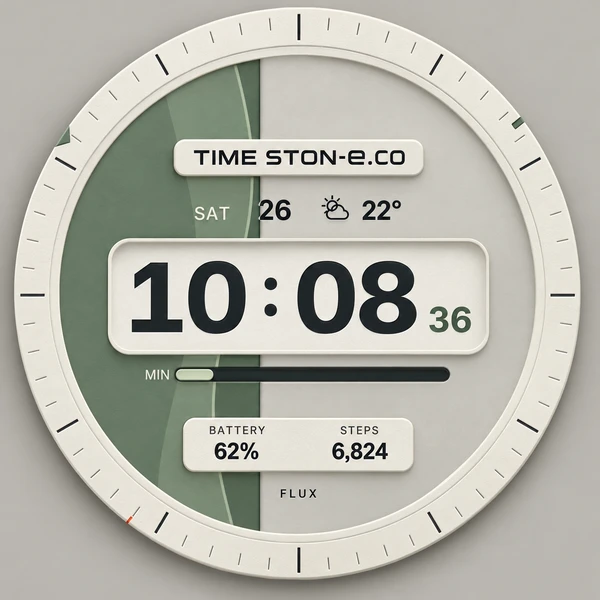
De gauche à droite
Le remplissage du jour s'étend horizontalement. Une barre ou un anneau MIN séparé indique l'heure en cours.
Voir le mouvement ↗04 / USER GUIDE
Maintenez le cadran appuyé puis ouvrez Personnaliser. Le nom des menus peut varier selon la montre et la version du système.
Associez CARBON, TITANIUM ou PAPER à six graphismes, soit 18 cadrans au total.
Choisissez Plat ou Relief. Le relief ajoute de la profondeur au bord et aux rails, sans changer la lecture de l'heure et des graphiques.
Choisissez le réglage de la montre, 12 h ou 24 h. Le graphique du jour reste basé sur 24 h même en format 12 h.
Choisissez les informations et la lumière mobile. Désactiver l'animation n'arrête ni l'heure ni les graphiques de progression.
Dans Personnaliser, sélectionnez des fournisseurs de complications compatibles. Les pas utilisent les données et autorisations de l'appareil et de l'application santé choisie.
Activez l'affichage permanent dans les réglages système. AOD utilise un affichage plus sombre et simple, avec moins de mouvements décoratifs et de secondes.
05 / USER GUIDE
Questions courantes sur les réglages et connexions.
Les montres rondes compatibles sous Wear OS 5 ou ultérieur. Vérifiez votre appareil sur Google Play avant achat ou installation. Ce package Wear OS ne prend pas en charge Apple Watch ni les montres Samsung sous Tizen.
L'animation commande l'effet lumineux. L'heure et la progression du jour/des minutes continuent de s'actualiser.
Vérifiez la température actuelle dans l'app météo, l'autorisation de localisation et la connexion au téléphone. Pour les pas, choisissez un fournisseur compatible et vérifiez les autorisations santé. La disponibilité dépend de l'appareil, du fournisseur et des permissions.
Heure, date, météo, batterie et pas du guide et des aperçus web sont des exemples. La montre réelle affiche son heure et ses données connectées.
SPECTRA ne comprend pas l'exécution d'intervalles. La fonction liée au remplissage des aiguilles ATLAS est fournie par l'application séparée ATLAS Tools.
Explorez dans l'aperçu les mouvements présentés dans ce guide.