Zifferblatt auswählen
Installieren Sie SPECTRA auf einer kompatiblen Wear-OS-Uhr und wählen Sie es als aktuelles Zifferblatt.


SPECTRA / USER GUIDE
Die Uhrzeit klar im Blick, den Tag und die aktuelle Stunde als Grafik. So wählen und lesen Sie Ihr SPECTRA.
01 / USER GUIDE
Wählen Sie das installierte Zifferblatt, sein Design und die angezeigten Informationen.
Installieren Sie SPECTRA auf einer kompatiblen Wear-OS-Uhr und wählen Sie es als aktuelles Zifferblatt.
Halten Sie das Zifferblatt gedrückt und öffnen Sie Anpassen. Wählen Sie Kollektion, Grafik und Oberflächenstil.
Wählen Sie 12/24-Stunden-Format, Wochentag/Datum, Sekunden und Grafikanimation sowie passende Anbieter für Akku und Schritte.
02 / USER GUIDE
Die großen Zahlen zeigen Stunden und Minuten, die kleinen Sekunden. Farbige Flächen zeigen den zeitlichen Fortschritt.
10:08 bedeutet 10 Uhr und 8 Minuten. TITANIUM zeigt Stunden (H) über den Minuten (M).
Die kleinen Zahlen neben der Uhrzeit zeigen Sekunden. Unter Sekunden anzeigen in Anpassen lassen sie sich ein- und ausschalten.
Zeigt die seit Mitternacht verstrichene Tageszeit. Mittags ist die Grafik ungefähr halb gefüllt.
Zeigt Minuten und Sekunden innerhalb von 60 Minuten. Bei 30 Minuten etwa halb gefüllt; zur nächsten vollen Stunde beginnt sie neu.
00, 06, 12 und 18 bei ORBIT/PULSE markieren die 24-Stunden-Tagesgrafik. Äußere Stunden-/Minuten-/Sekundenmarkierungen, Akku und Schritte ergänzen die Anzeige.
Ein Erklärungsbeispiel: Der Tag umfasst 24 Stunden, die Minutengrafik die aktuelle Stunde.
Seit Mitternacht verstrichener Anteil von 24 Stunden
Seit der vollen Stunde verstrichener Anteil von 60 Minuten
03 / USER GUIDE
Sechs Grafiken für alle drei Kollektionen. Das kleine analoge Zifferblatt von TITANIUM zeigt ebenfalls die aktuelle Uhrzeit.
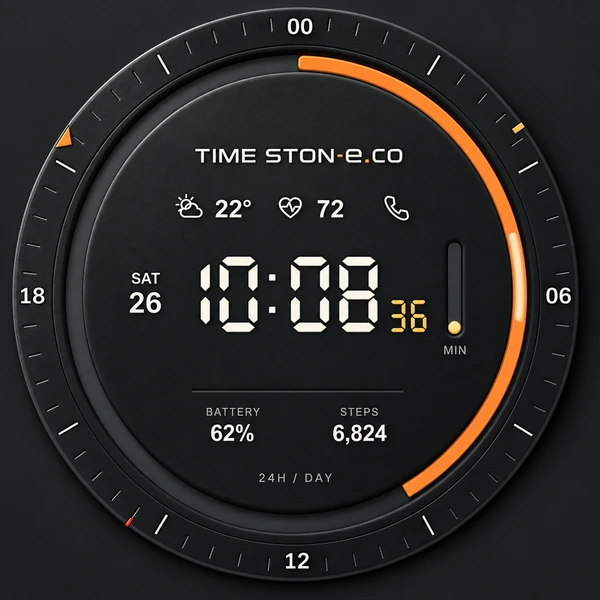
Eine Umlaufbahn um den Tag
Lesen Sie die kreisförmige Tagesgrafik und die separate Minutengrafik. Letztere ist je nach Kollektion ein Balken oder kleiner Ring.
Bewegung ansehen ↗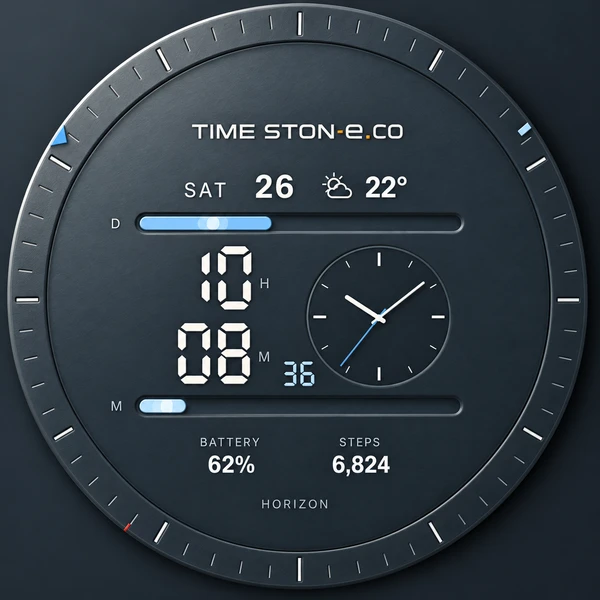
Waagerechte Linien oben und unten
D zeigt den Tag, M die aktuelle Stunde. TITANIUM ergänzt rechts neben der Digitalzeit eine kleine analoge Uhr.
Bewegung ansehen ↗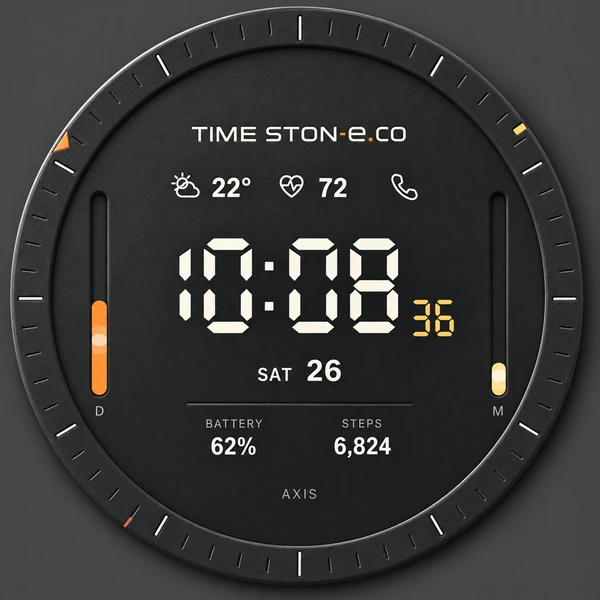
Zwei senkrechte Achsen
Die Balken D und M zeigen Tages- und Stundenfortschritt. Die zentralen Zahlen zeigen die Uhrzeit.
Bewegung ansehen ↗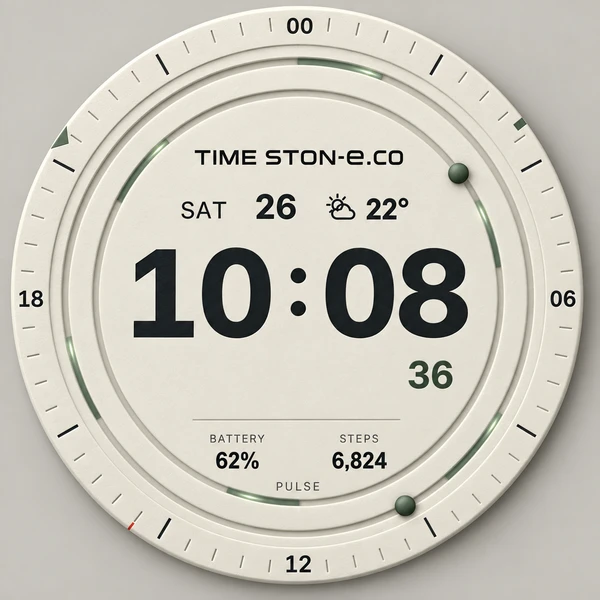
Zwei kreisförmige Schienen
Tag und Minuten werden kreisförmig dargestellt. Das wandernde Licht ist dekorativ; der tatsächliche Fortschritt folgt der Uhrzeit.
Bewegung ansehen ↗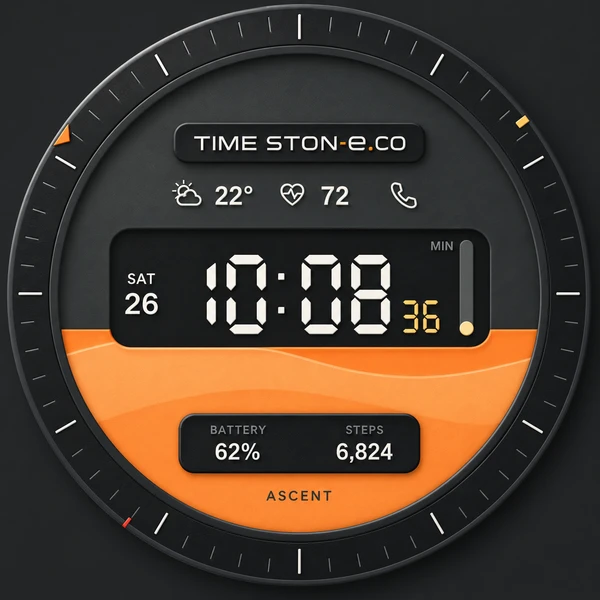
Von unten nach oben
Die Hintergrundfüllung steigt im Tagesverlauf. Eine separate MIN-Grafik zeigt die aktuelle Stunde.
Bewegung ansehen ↗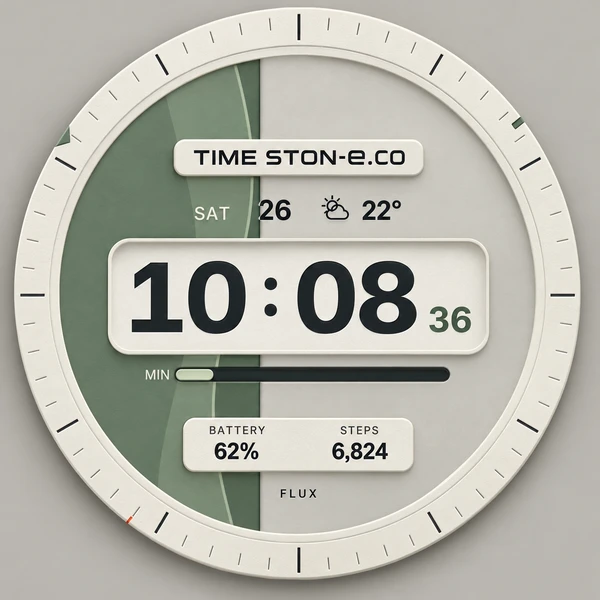
Von links nach rechts
Die Tagesfüllung breitet sich waagerecht aus. Ein eigener MIN-Balken oder -Ring zeigt unabhängig davon die aktuelle Stunde.
Bewegung ansehen ↗04 / USER GUIDE
Halten Sie das Zifferblatt gedrückt und öffnen Sie Anpassen. Menünamen können je nach Uhr und Systemversion abweichen.
Kombinieren Sie CARBON, TITANIUM oder PAPER mit sechs Grafiken: insgesamt 18 Zifferblätter.
Wählen Sie Flach oder Relief. Relief verleiht Rand und Schienen Tiefe; die Leseregeln bleiben gleich.
Wählen Sie Uhreinstellung, 12 oder 24 Stunden. Die Tagesgrafik bleibt auch beim 12-Stunden-Format auf 24 Stunden bezogen.
Wählen Sie Anzeigen und wanderndes Licht. Ohne Grafikanimation laufen Uhrzeit und Fortschrittsgrafiken weiter.
Wählen Sie unter Anpassen kompatible Komplikationsanbieter. Schritte nutzen Daten und Berechtigungen des Geräts und der gewählten Gesundheits-App.
Aktivieren Sie das Always-on-Display in den Systemeinstellungen. AOD ist dunkler und einfacher und reduziert dekorative Bewegungen und Sekunden.
05 / USER GUIDE
Häufige Fragen zu Einstellungen und Verbindungen.
Kompatible runde Uhren mit Wear OS 5 oder neuer. Prüfen Sie Ihr Gerät vor Kauf oder Installation bei Google Play. Dieses Wear-OS-Paket unterstützt weder Apple Watch noch Samsung-Uhren mit Tizen.
Die Grafikanimation steuert den Lichteffekt. Uhrzeit sowie Tages- und Minutenfortschritt werden weiter aktualisiert.
Prüfen Sie aktuelle Temperatur in der Wetter-App, Standortberechtigung und Telefonverbindung. Wählen Sie für Schritte einen kompatiblen Anbieter und prüfen Sie die App-Berechtigungen. Die Verfügbarkeit hängt von Gerät, Anbieter und Berechtigungen ab.
Uhrzeit, Datum, Wetter, Akku und Schritte in Anleitung und Webvorschau sind Beispiele. Die Uhr zeigt ihre tatsächliche Zeit und verbundene Daten.
SPECTRA enthält keine Intervalltimer-Ausführung. Mit den ATLAS-Zeigerfüllungen verknüpfte Intervalle bietet die separate App ATLAS Tools.
Erkunden Sie die beschriebenen Bewegungen in der Vorschau.