选择表盘
在兼容的Wear OS手表上安装ATLAS,并设为当前表盘。


ATLAS / USER GUIDE
通过指针方向读时,通过内部填充读取进度。跟随真实ATLAS Tools设置画面开始自己的间歇计时。
01 / USER GUIDE
选择已安装的表盘,设置喜欢的设计和显示信息。
在兼容的Wear OS手表上安装ATLAS,并设为当前表盘。
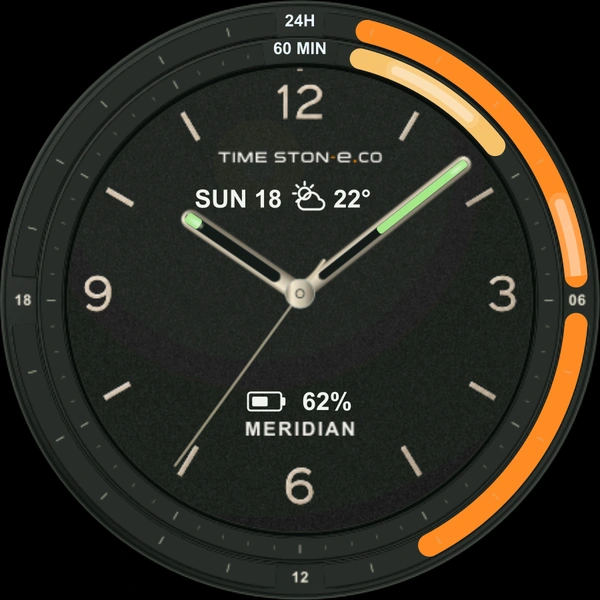
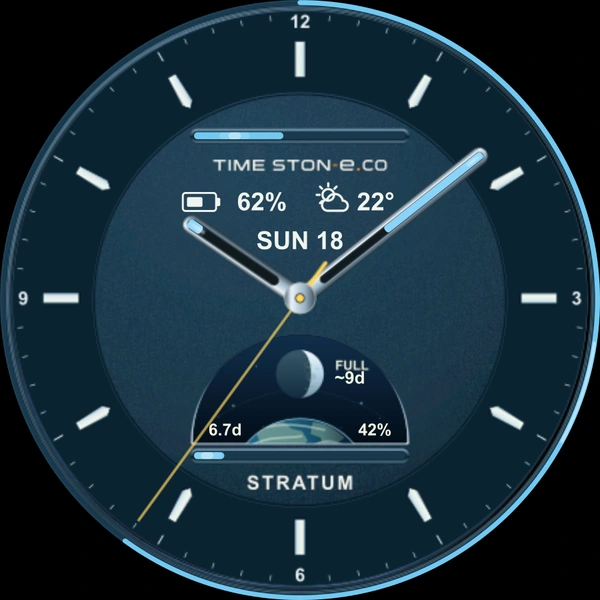
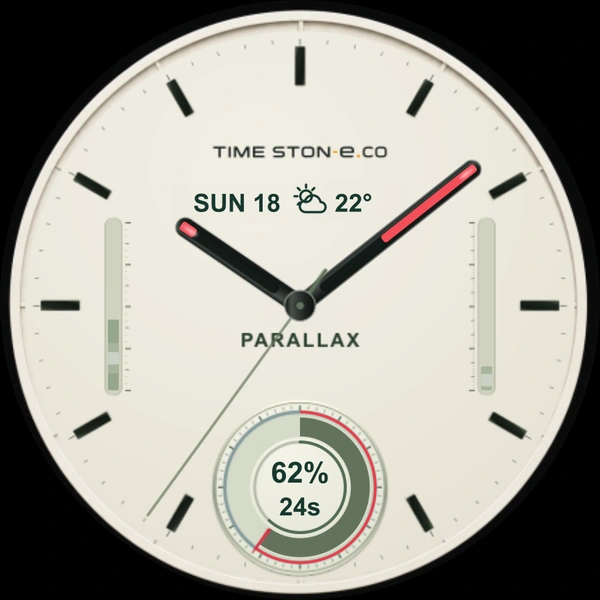
长按表盘,打开自定义,选择OBSIDIAN、COBALT、IVORY及六种型号之一。
间歇计时与月亮详情由同一手表上单独安装的ATLAS Tools提供。基本时间、图表和月相直接显示在表盘上。
02 / USER GUIDE
短时针与长分针显示当前时间。指针内部颜色表示时间或已连接间歇计时的进度。
短针表示小时,长针表示分钟,细针表示秒。间歇计时期间,指针方向仍显示实际时间。
未启用计时器时,时针内部显示当前60分钟的进度,分针内部显示当前60秒的进度。
时针显示一整组阶段的进度,分针显示当前阶段的进度。重复次数在ATLAS Tools中查看。
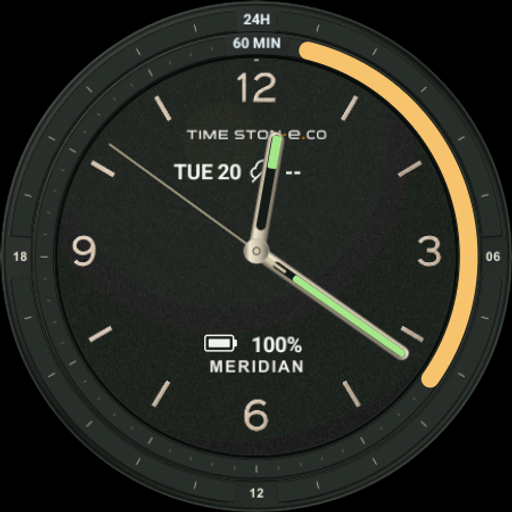
24H、DAY表示全天,60 MIN、1H表示当前一小时。电量百分比与天气为独立信息。
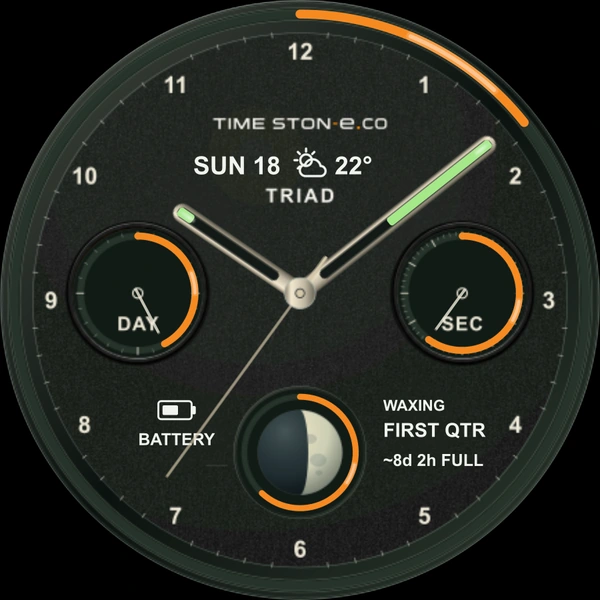
STRATUM、TRIAD显示月亮形状、月相与距下次满月的预计时间。点击月亮窗口可打开Tools详情。
03 / USER GUIDE
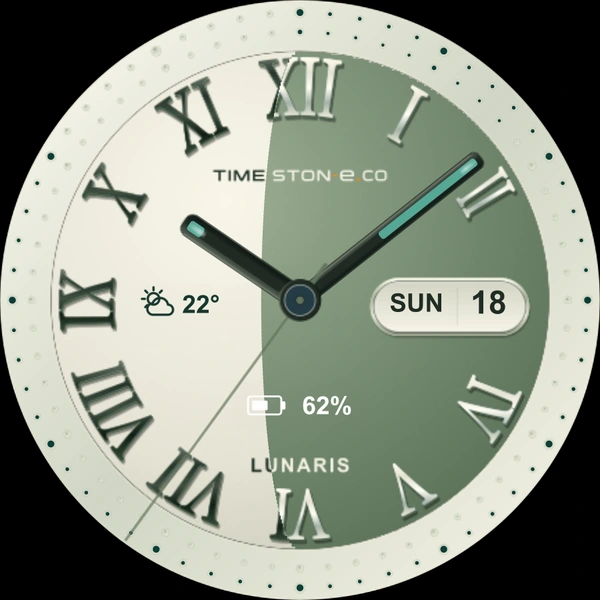
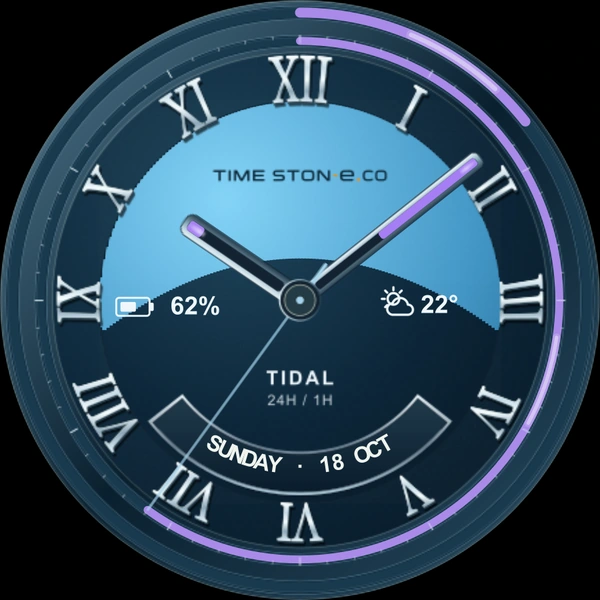
指针的读法相同,各型号以不同方式排列时间进度和辅助信息。
04 / USER GUIDE
在手表上长按表盘并打开自定义。菜单名称可能因机型与系统版本而异。
将OBSIDIAN、COBALT、IVORY与MERIDIAN、STRATUM、PARALLAX、LUNARIS、TIDAL、TRIAD组合。
在自定义的动画选项中开关指针与图表的流光。基本时间与进度仍持续显示。
点击天气图标查看首次连接提示。在自定义→天气·当前气温中选择兼容提供方,例如三星天气的当前气温。
表盘的星期和日期以英语显示。日期快捷方式的行为取决于已安装日历和手表环境。
在手表系统设置中启用AOD。AOD采用简洁、暗淡的指针,不显示装饰动画。
中央转轴打开间歇计时,STRATUM、TRIAD的月亮窗口打开月亮详情。两者都需要单独安装ATLAS Tools。
ATLAS Tools 间歇计时画面
ATLAS Tools 今日月亮详情
首次显示连接提示,完成设置后打开兼容天气应用
05 / USER GUIDE
活动→时长→阶段→重复→提醒→开始。点击各画面可放大查看。
在同一手表上单独安装的间歇计时与月亮详情应用
INTERVAL / TRY IT
选择阶段和重复次数后播放。提高速度可快速比较阶段切换与指针填充。
示例时间 10:08:36
指针方向显示示例时间,内部填充显示间歇进度。每组结束后,时针填充重新开始。
修改设置会重置进度。
一组45分钟 · 总计135分钟
暂停停止进度。重置只将进度归零,保留已设置的阶段、时长和重复次数。
使用示例数据的浏览器体验。不会连接真实手表或ATLAS Tools,也不播放声音、振动或后台提醒。实际应用设置请见下方。
本例
专注30分钟 → 休息15分钟 × 3次
一组45分钟 · 总计135分钟
可按需要调整时长、活动与重复次数。
点击表盘中央转轴,或从应用列表打开ATLAS Tools。进入时长与重复设置,开始配置阶段。
点击“阶段1·专注”等标题。左右滑动、点击箭头或旋转表圈切换,在下方确认选择。提供专注、休息、学习、运动等12种活动。
拖动条形可设置5秒~24小时,再用−/+微调。00:30:00为30分钟,00:15:00为15分钟。各阶段以相同颜色区分标题、时间和输入区域。
点击添加阶段增加活动,按从上到下的顺序执行。分隔线下的重复次数适用于整个列表:1~99次,0表示直到停止前无限重复。
打开计时画面的完成提醒并滚动查看四种模式:仅振动、仅短音、声音+振动、仅屏幕。手表音量、权限、静音和勿扰设置同样适用。
在时长与重复设置底部点击保存。计时画面向下滚动即可找到开始按钮。首次使用如出现权限提示,请确认后重新开始。
运行时点击下方的暂停按钮。选择继续间歇计时可续跑,重置计时进度可从头开始。已保存的阶段、时长和重复次数保持不变。
画面来自Wear OS模拟器上实际运行的ATLAS Tools 0.5.5韩语界面。时间、进度和月亮信息为示例。说明中翻译的按钮名称可能与应用显示不同。
06 / USER GUIDE
点击STRATUM、TRIAD的月亮窗口,可打开ATLAS Tools的今日月亮画面。
07 / USER GUIDE
关于设置与连接的常见问题。
ATLAS Watch Face与ATLAS Tools是独立应用。需在同一手表上分别安装,才能使用间歇计时和月亮详情。
时针显示当前一组的总进度。专注30分钟+休息15分钟为一组45分钟,重复3次总计135分钟。当前重复次数请在应用中查看。
开始间歇后,填充从时间进度切换为计时进度:时针表示一组,分针表示当前阶段。重置计时进度后恢复普通时钟填充。
按钮并非固定在屏幕底部。在各画面向下滚动即可找到保存、开始或暂停。
请检查完成提醒模式、通知与闹钟/提醒权限,以及静音、勿扰和音量。屏幕亮起时会显示简短系统消息,其样式和显示时长由手表系统控制。
月相、月龄、亮面与距满月时间均按平均月周期估算,不是精密天文或导航资料。
适用于兼容的Wear OS 5及以上圆形手表。请在Google Play确认设备兼容性。不支持Apple Watch和搭载Tizen的三星手表。
在预览中亲自查看指南介绍的动态。