워치 페이스 선택
호환되는 Wear OS 워치에 ATLAS를 설치하고 현재 워치 페이스로 선택하세요.


ATLAS / USER GUIDE
바늘로 현재 시각을 읽고, 바늘 속 채움으로 흐름을 살펴보세요. ATLAS Tools의 실제 설정 화면을 따라 나만의 인터벌도 시작할 수 있습니다.
01 / USER GUIDE
설치한 페이스를 선택하고 원하는 디자인과 정보 표시를 설정하세요.
호환되는 Wear OS 워치에 ATLAS를 설치하고 현재 워치 페이스로 선택하세요.
페이스를 길게 누르고 ‘꾸미기’ 또는 ‘사용자 지정’에서 OBSIDIAN·COBALT·IVORY와 6가지 모델을 고릅니다.
인터벌 타이머와 달 상세는 같은 워치에 별도로 설치한 ATLAS Tools에서 사용합니다. 기본 시각·그래프·달 위상은 페이스에서 표시합니다.
02 / USER GUIDE
짧은 시침과 긴 분침으로 현재 시각을 읽습니다. 바늘 내부의 색은 시간 또는 연결된 인터벌의 진행을 표현합니다.
짧은 바늘은 시, 긴 바늘은 분, 가는 바늘은 초를 가리킵니다. 인터벌을 사용 중일 때에도 바늘의 방향은 실제 현재 시각입니다.
타이머가 활성화되지 않은 상태에서는 시침 안쪽이 현재 한 시간(60분)의 진행을, 분침 안쪽이 현재 한 분(60초)의 진행을 보여줍니다.
시침은 현재 한 묶음 전체의 진행률, 분침은 현재 단계의 진행률을 표시합니다. 반복 횟수는 ATLAS Tools에서 확인합니다.
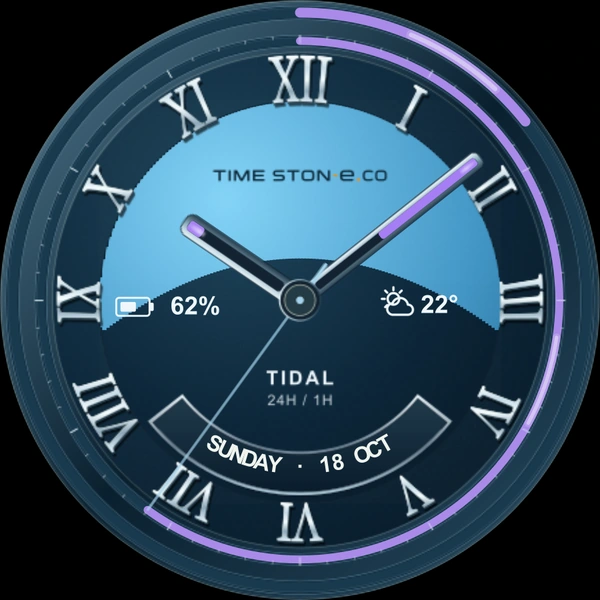
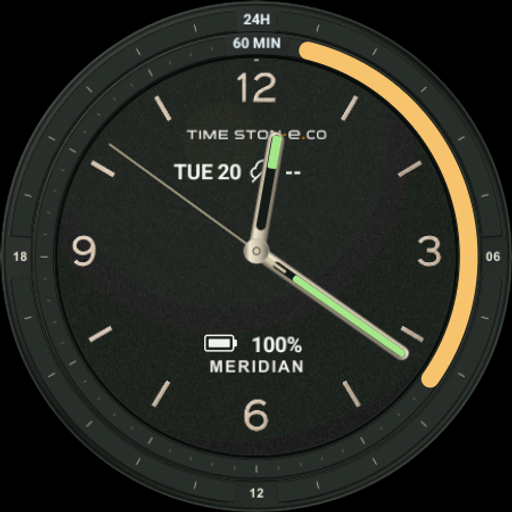
24H·DAY는 하루의 흐름, 60 MIN·1H는 한 시간의 흐름입니다. 배터리 %와 날씨는 시간 그래프와 별도의 정보입니다.
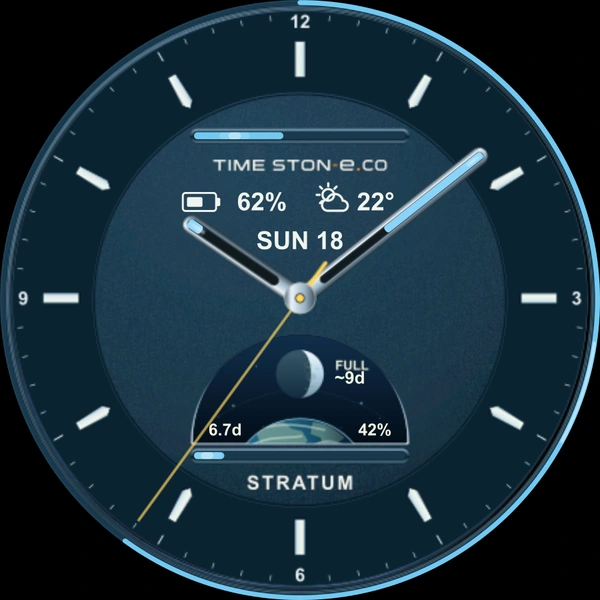
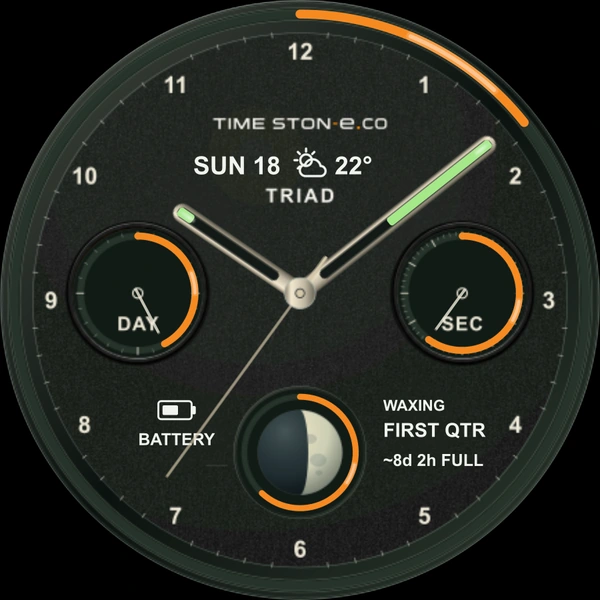
STRATUM·TRIAD에서 달 모양과 위상·다음 보름달까지의 추정 정보를 읽을 수 있습니다. 달 창을 누르면 Tools의 상세 화면으로 연결됩니다.
03 / USER GUIDE
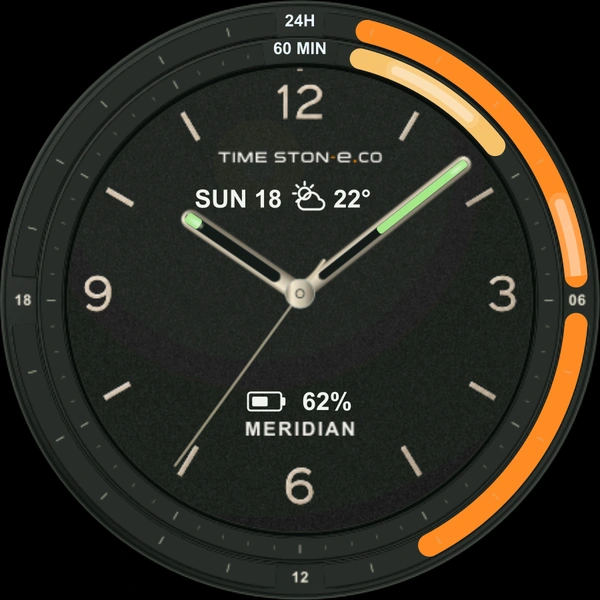
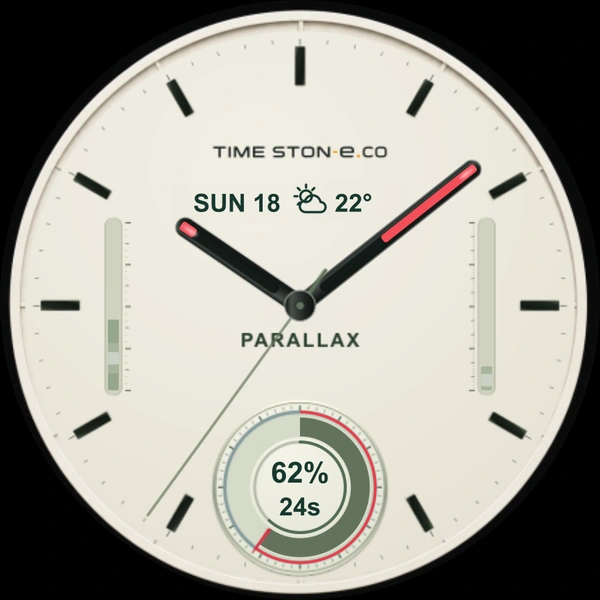
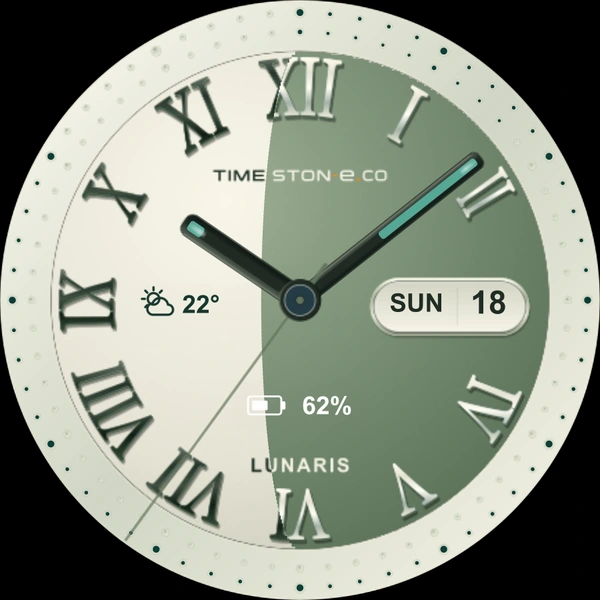
바늘을 읽는 기준은 같습니다. 모델마다 시간의 흐름과 보조 정보를 배치한 방식이 다릅니다.
04 / USER GUIDE
워치에서 페이스를 길게 누른 뒤 꾸미기(또는 사용자 지정)를 여세요. 메뉴 이름은 워치와 시스템 버전에 따라 조금 다를 수 있습니다.
OBSIDIAN·COBALT·IVORY와 MERIDIAN·STRATUM·PARALLAX·LUNARIS·TIDAL·TRIAD를 조합합니다.
꾸미기의 ‘애니메이션’에서 바늘과 그래프의 빛 흐름을 켜고 끕니다. 기본 시각과 진행률 표시는 계속 작동합니다.
날씨 아이콘을 누르면 첫 연결 안내를 볼 수 있습니다. 꾸미기 → 날씨 · 현재 기온에서 호환 공급자(예: 삼성 날씨의 현재 기온)를 선택하세요.
페이스의 요일과 날짜는 영어로 표시됩니다. 날짜 영역의 바로가기는 설치한 캘린더와 워치 환경에 따라 동작합니다.
워치 시스템 설정에서 상시 표시 화면을 사용합니다. AOD에서는 단순하고 어두운 바늘 표시를 사용하며 장식 모션은 표시하지 않습니다.
중앙 회전축은 인터벌, STRATUM·TRIAD의 달 창은 달 상세로 연결됩니다. 두 화면은 ATLAS Tools를 별도로 설치해야 열립니다.
ATLAS Tools의 인터벌 타이머 화면
ATLAS Tools의 오늘의 달 상세 화면
처음에는 연결 안내, 연결 설정을 마치면 호환 날씨 앱
05 / USER GUIDE
활동 → 시간 → 단계 → 반복 → 알림 → 시작. 각 화면을 누르면 크게 확인할 수 있습니다.
같은 워치에 별도로 설치하는 인터벌 타이머·달 상세 앱
INTERVAL / TRY IT
단계와 반복 횟수를 고른 뒤 재생해보세요. 배속을 높이면 단계 전환과 바늘 채움을 빠르게 비교할 수 있습니다.
예시 시각 10:08:36
바늘 방향은 예시 시각을, 내부 채움은 인터벌 진행을 나타냅니다. 한 묶음이 끝나면 시침 채움이 다시 시작됩니다.
설정을 바꾸면 진행이 처음으로 돌아갑니다.
한 묶음 45분 · 전체 135분
일시정지는 진행을 멈추고, 초기화는 저장한 단계·시간·횟수를 유지한 채 진행만 되돌립니다.
예시 데이터를 사용하는 브라우저 체험입니다. 실제 워치나 ATLAS Tools와 연결되지 않으며 소리·진동·백그라운드 알림을 실행하지 않습니다. 실제 앱의 설정 화면은 아래에서 확인하세요.
이번 예제
집중 30분 → 휴식 15분 × 3회
한 묶음 45분 · 전체 135분
시간·활동·반복 횟수는 원하는 값으로 바꿀 수 있습니다.
워치 페이스의 중앙 회전축을 누르거나 앱 목록에서 ATLAS Tools를 실행하세요. ‘시간·횟수 설정’을 눌러 단계 구성을 시작합니다.
‘1단계 · 집중’처럼 표시한 제목을 누르세요. 좌우로 밀기·화살표·워치 베젤로 활동을 바꾸고, 아래의 ‘선택’을 누릅니다. 집중·휴식·공부·운동 등 12가지 제목을 제공합니다.
막대를 밀어 5초~24시간을 설정하고 − / +로 미세 조절하세요. 화면의 00:30:00은 30분, 00:15:00은 15분입니다. 단계별 색으로 제목·시간·입력 영역을 구분합니다.
‘+ 단계 추가’로 활동을 더하고, 위에서 아래 순서로 진행합니다. 구분선 아래 ‘반복 횟수’는 단계 목록 전체를 몇 번 반복할지 정합니다. 1~99회, 0은 정지할 때까지 반복입니다.
타이머 화면의 ‘완료 알림’을 열고 스크롤하며 네 가지 항목을 확인하세요. 진동만·짧은 소리만·소리 + 진동·화면 알림만 중 하나를 선택합니다. 워치의 음량·알림 권한·무음·방해금지 설정이 함께 적용됩니다.
시간·횟수 설정 화면 아래로 스크롤해 ‘저장’을 누릅니다. 타이머 화면에서도 아래로 스크롤하면 ‘인터벌 타이머 시작’이 나옵니다. 첫 실행 때 권한 안내가 나오면 확인한 뒤 다시 시작하세요.
실행 중에는 아래쪽 ‘타이머 작동 · 일시정지’를 누르면 멈춥니다. ‘인터벌 타이머 재개’로 이어서 진행하고, ‘시간 설정 초기화’로 진행을 처음으로 되돌립니다. 저장한 단계·시간·반복 설정은 유지됩니다.
실제 ATLAS Tools 0.5.5를 실행한 Wear OS 에뮬레이터의 한국어 화면입니다. 시각·진행 상태·달 정보는 예시입니다.
06 / USER GUIDE
STRATUM·TRIAD의 달 창을 터치하면 ATLAS Tools의 오늘의 달 화면으로 연결됩니다.
07 / USER GUIDE
설정과 연결에서 자주 찾는 내용입니다.
ATLAS 워치 페이스와 ATLAS Tools는 별도 앱입니다. 같은 워치에 각각 설치해야 인터벌 타이머와 달 상세를 사용할 수 있습니다.
시침은 현재 한 묶음의 전체 진행률입니다. 예제의 집중 30분과 휴식 15분을 합한 45분이 한 묶음이며, 3회 반복 전체는 135분입니다. 현재 반복 횟수는 앱 화면에서 확인합니다.
인터벌을 시작하면 바늘 채움이 시간 진행에서 타이머 진행률로 바뀝니다. 시침은 한 묶음, 분침은 현재 단계입니다. ‘시간 설정 초기화’를 하면 일반 시계 채움으로 돌아갑니다.
버튼은 화면 하단에 고정되어 있지 않습니다. 각 화면을 아래로 스크롤하면 저장·시작·일시정지 버튼이 나타납니다.
앱의 완료 알림 모드, 알림 권한, 알람 및 리마인더 허용 여부와 워치의 무음·방해금지·음량을 확인하세요. 화면이 켜져 있으면 ‘집중 종료 / 휴식 시작’ 같은 짧은 시스템 메시지가 표시됩니다. 메시지의 모양과 표시 시간은 워치 시스템이 관리합니다.
달 위상·월령·밝은 면·다음 보름달까지의 시간은 평균 달 주기로 계산한 추정값입니다. 정밀한 천문 관측이나 항해용 자료가 아닙니다.
호환되는 Wear OS 5 이상 원형 워치용입니다. Google Play에서 사용 중인 기기의 호환 여부를 확인하세요. 이 Wear OS 패키지는 Apple Watch와 Tizen 기반 삼성 워치를 지원하지 않습니다.
설명서에서 읽은 움직임을 미리보기에서 직접 살펴보세요.