ウォッチフェイスを選ぶ
対応するWear OSウォッチにATLASをインストールし、使用するフェイスに設定します。


ATLAS / USER GUIDE
針の方向で時刻を、針の塗りで進行を読みます。実際のATLAS Tools設定画面を見ながらインターバルを始めましょう。
01 / USER GUIDE
インストールしたフェイスを選び、デザインと表示情報を設定しましょう。
対応するWear OSウォッチにATLASをインストールし、使用するフェイスに設定します。
フェイスを長押しし、カスタマイズからOBSIDIAN・COBALT・IVORYと6種類のモデルを選びます。
インターバルと月の詳細には、同じウォッチに別途インストールしたATLAS Toolsを使います。基本時刻・グラフ・月相はフェイスに表示されます。
02 / USER GUIDE
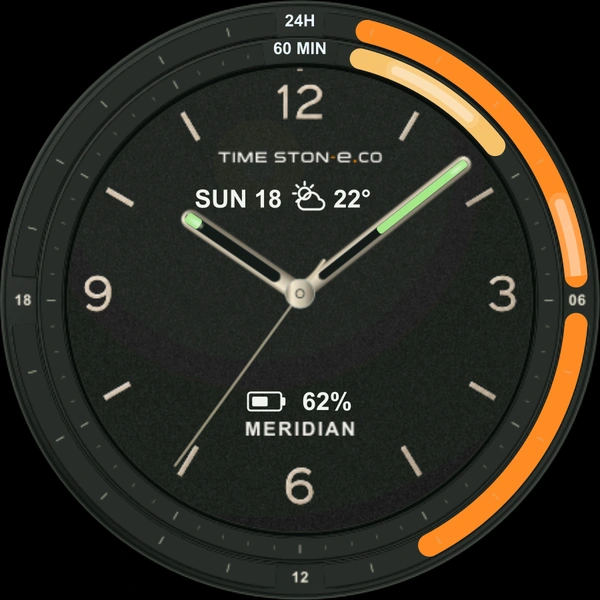
短い時針と長い分針で時刻を読みます。内部の色は時間または連携したインターバルの進行を表します。
短い針が時、長い針が分、細い針が秒です。インターバル中も針の方向は実際の時刻を示します。
タイマーが有効でないとき、時針は現在の60分、分針は現在の60秒の進行に合わせて塗られます。
時針は1セット全体、分針は現在のステージの進行率を表示します。繰り返し回数はATLAS Toolsで確認します。
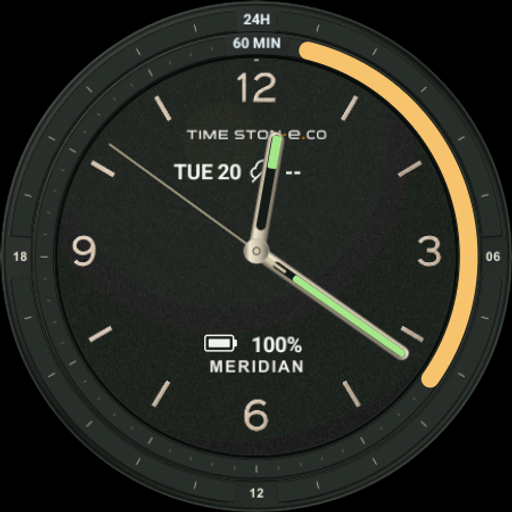
24H・DAYは1日、60 MIN・1Hは現在の1時間です。バッテリー%と天気は別の情報です。
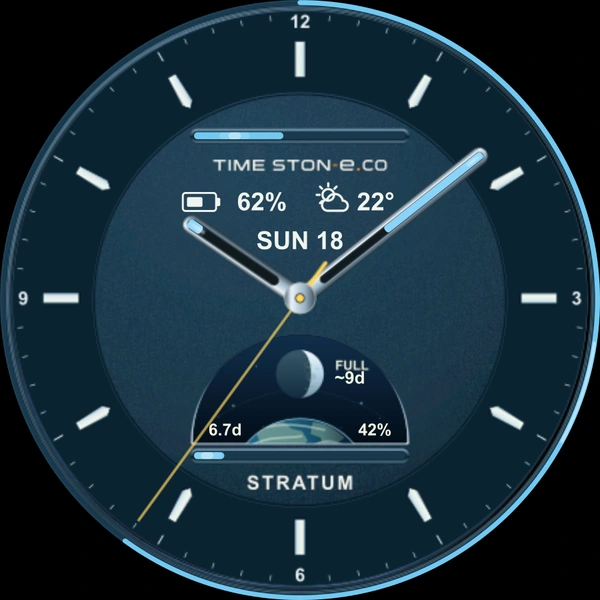
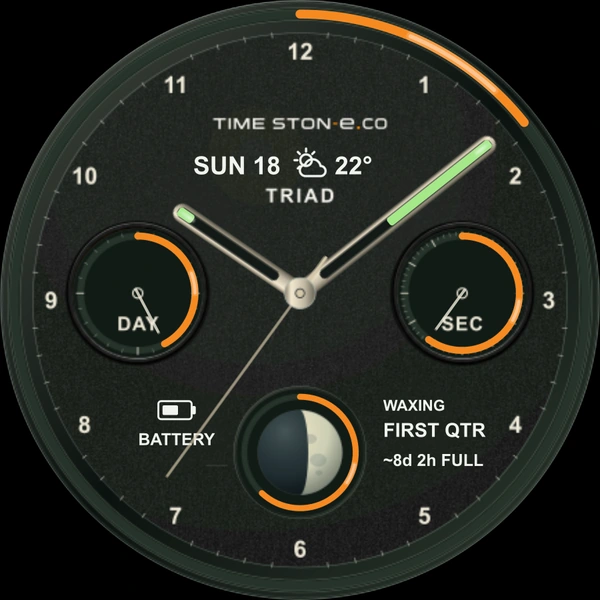
STRATUM・TRIADで月の形、月相、次の満月までの推定時間を読みます。月の窓をタップするとToolsの詳細が開きます。
03 / USER GUIDE
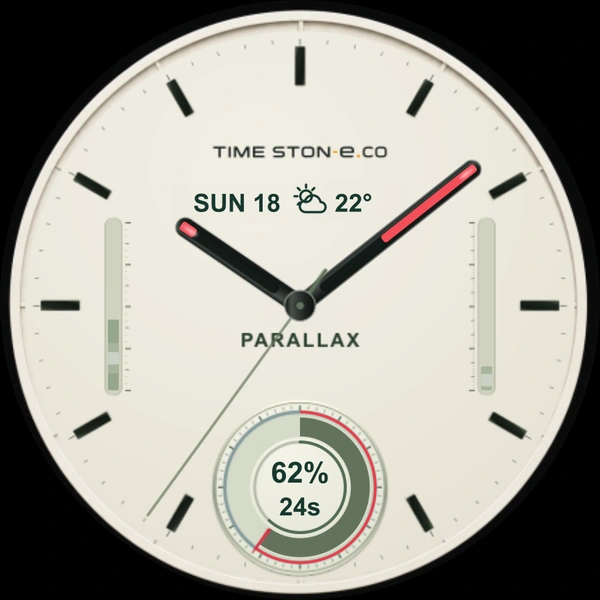
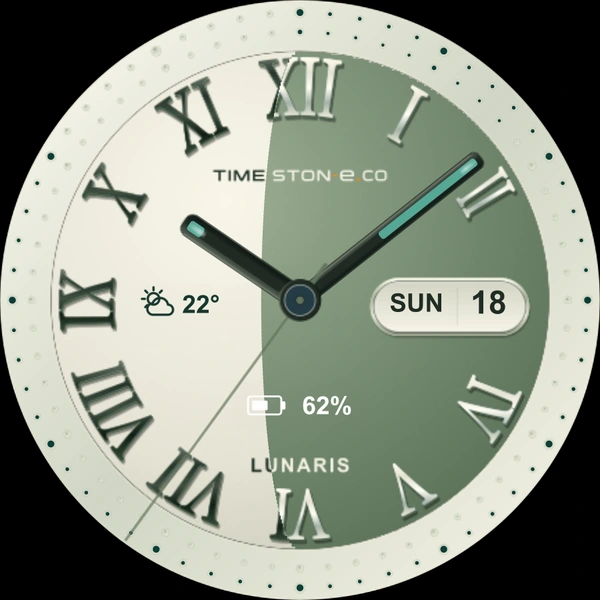
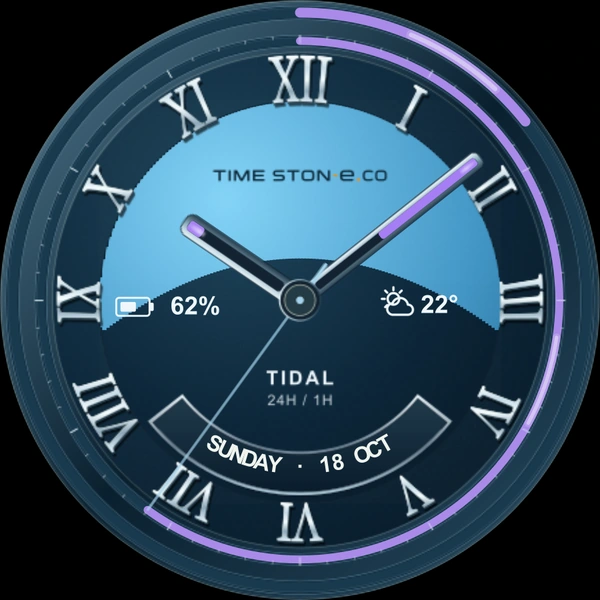
針の読み方は共通です。各モデルで時間の進行と補助情報の配置が異なります。
04 / USER GUIDE
ウォッチのフェイスを長押ししてカスタマイズを開きます。メニュー名は機種やシステムのバージョンによって異なる場合があります。
OBSIDIAN・COBALT・IVORYと、MERIDIAN・STRATUM・PARALLAX・LUNARIS・TIDAL・TRIADを組み合わせます。
カスタマイズのアニメーションで針とグラフの光の流れを切り替えます。基本時刻と進行率の表示は続きます。
天気アイコンをタップすると初回の接続案内が開きます。カスタマイズ→天気・現在気温で対応プロバイダ(Samsung天気の現在気温など)を選びます。
曜日と日付は英語で表示されます。日付のショートカットはインストール済みカレンダーとウォッチ環境によって動作が異なります。
常時表示はウォッチのシステム設定で有効にします。AODは暗く簡素な針を使い、装飾の動きは表示しません。
中央の回転軸はインターバル、STRATUM・TRIADの月の窓は月の詳細を開きます。どちらもATLAS Toolsの別途インストールが必要です。
ATLAS Toolsのインターバル画面
ATLAS Toolsの月の詳細
初回は接続案内、設定後は対応する天気アプリ
05 / USER GUIDE
活動→時間→ステージ→繰り返し→通知→開始。各画面をタップすると拡大できます。
同じウォッチに別途インストールするインターバル・月詳細アプリ
INTERVAL / TRY IT
ステージと繰り返しを選んで再生します。速度を上げるとステージの切り替えと針の塗りを素早く比べられます。
サンプル時刻 10:08:36
針の方向はサンプル時刻、内部の塗りはインターバルの進行です。1セット終了ごとに時針の塗りが再開します。
設定を変えると進行がリセットされます。
1セット45分 · 合計135分
一時停止は進行を止めます。リセットはステージ・時間・繰り返しを保存したまま進行だけを最初に戻します。
サンプルデータによるブラウザー体験です。実機やATLAS Toolsには接続せず、音・振動・バックグラウンド通知は実行しません。実際のアプリ設定は下をご覧ください。
今回の例
集中30分 → 休憩15分 × 3回
1セット45分 · 合計135分
時間・活動・繰り返し回数は自由に変更できます。
フェイス中央の回転軸をタップするか、アプリ一覧からATLAS Toolsを開きます。時間・繰り返し設定でステージを組み立てます。
「ステージ1・集中」などのタイトルをタップします。左右スワイプ・矢印・ベゼルで切り替え、下の選択ボタンを押します。集中・休憩・勉強・運動など12種類があります。
バーで5秒~24時間を選び、−/+で微調整します。00:30:00は30分、00:15:00は15分です。ステージごとの色でタイトル・時間・入力欄を区別します。
ステージ追加で活動を増やし、上から順に実行します。区切り線の下の繰り返しは一覧全体の回数です。1~99回、0は停止するまで繰り返します。
タイマー画面の終了通知を開き、4項目をスクロールして選びます。振動のみ・短い音のみ・音+振動・画面のみです。音量・権限・サイレント・おやすみモードも適用されます。
時間・繰り返し設定を下へスクロールして保存します。タイマー画面でも下に開始ボタンがあります。初回に権限の案内が出たら確認し、再度開始してください。
実行中は下の一時停止を押します。再開で続け、タイマー進行のリセットで最初に戻します。保存したステージ・時間・繰り返しは維持されます。
Wear OSエミュレーターで確認したATLAS Tools 0.5.5の韓国語画面です。時刻・進行・月情報はサンプルです。説明中の翻訳した名称とアプリの表示が異なる場合があります。
06 / USER GUIDE
STRATUM・TRIADの月の窓をタップするとATLAS Toolsの今日の月が開きます。
07 / USER GUIDE
設定と接続に関するよくある質問です。
ATLAS Watch FaceとATLAS Toolsは別アプリです。インターバルと月詳細には、同じウォッチに両方をインストールしてください。
時針は現在の1セット全体です。集中30分+休憩15分=45分が1セットで、3回の合計は135分です。現在の繰り返しはアプリで確認します。
インターバル開始時に時間進行からタイマー進行へ切り替わります。時針は1セット、分針は現在のステージです。進行をリセットすると通常の表示に戻ります。
ボタンは画面下部に固定されていません。各画面を下へスクロールすると保存・開始・一時停止が現れます。
終了通知モード、通知・アラームとリマインダーの権限、サイレント・おやすみモード・音量を確認してください。点灯中は短いシステム通知が出ます。形や表示時間はウォッチ側で管理されます。
月相・月齢・明るい割合・満月までの時間は平均周期による推定値です。精密な天文学や航海用ではありません。
Wear OS 5以降の対応する円形ウォッチ向けです。Google Playで対応状況を確認してください。Apple WatchとTizen搭載Samsungウォッチには対応しません。
ここで読んだ動きをプレビューで体験しましょう。