Scegli il quadrante
Installa ATLAS su un orologio Wear OS compatibile e impostalo come quadrante attivo.


ATLAS / USER GUIDE
Leggi l'ora dalle lancette e l'avanzamento dal loro riempimento. Segui le impostazioni reali di ATLAS Tools per iniziare i tuoi intervalli.
01 / USER GUIDE
Seleziona il quadrante installato, poi scegli il design e le informazioni da mostrare.
Installa ATLAS su un orologio Wear OS compatibile e impostalo come quadrante attivo.
Tieni premuto il quadrante e apri Personalizza per scegliere OBSIDIAN, COBALT o IVORY e uno dei sei modelli.
Per intervalli e dettagli lunari installa ATLAS Tools separatamente sullo stesso orologio. Ora, grafici e fase lunare di base sono sul quadrante.
02 / USER GUIDE
La lancetta corta indica le ore, quella lunga i minuti. Il colore interno rappresenta il tempo o l'avanzamento di un intervallo collegato.
La lancetta corta indica le ore, la lunga i minuti e la sottile i secondi. Anche durante gli intervalli la direzione mostra l'ora reale.
Senza timer attivo, la lancetta delle ore segue i 60 minuti dell'ora corrente e quella dei minuti i 60 secondi del minuto corrente.
La lancetta delle ore mostra un'intera sequenza, quella dei minuti la fase attuale. Le ripetizioni si controllano in ATLAS Tools.
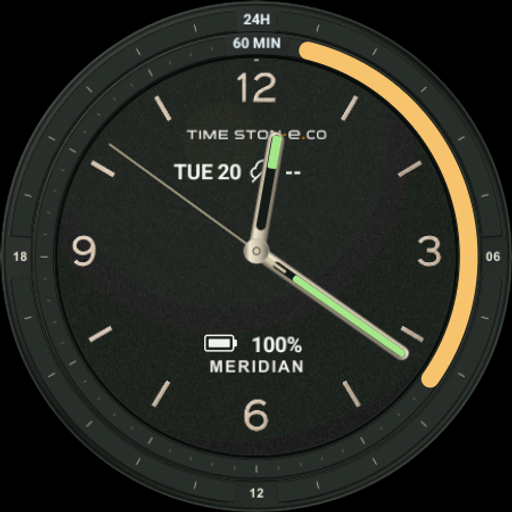
24H/DAY indica il giorno, 60 MIN/1H l'ora corrente. Percentuale della batteria e meteo sono informazioni separate.
STRATUM e TRIAD mostrano forma, fase e tempo stimato alla prossima luna piena. Tocca la finestra lunare per i dettagli di Tools.
03 / USER GUIDE
Il principio delle lancette è comune; ogni modello dispone in modo diverso avanzamento e informazioni aggiuntive.
Due tracciati esterni
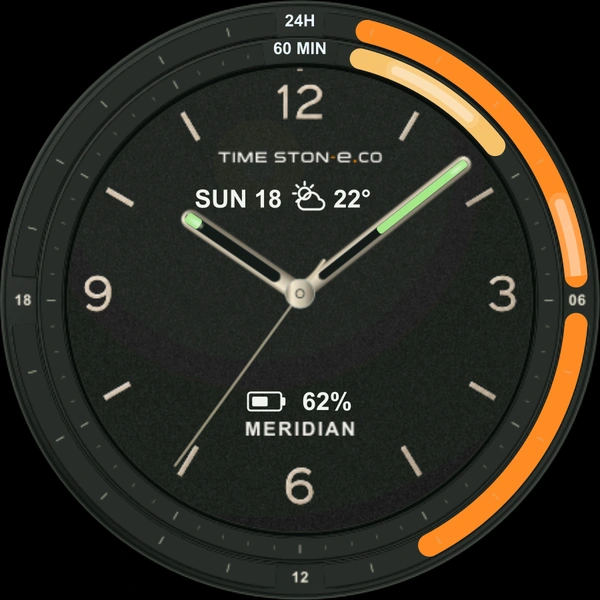
Il tracciato esterno 24H mostra il giorno, quello interno 60 MIN l'ora corrente. Il binario dei minuti alterna riempimento e svuotamento.
Guarda il movimento ↗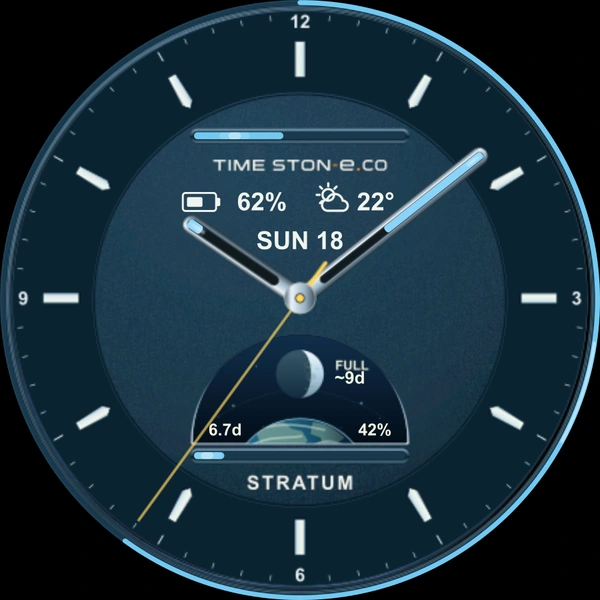
Barre e luna
Leggi giorno e ora dalle barre. La finestra lunare mostra fase e informazioni correlate; toccala per i dettagli.
Guarda il movimento ↗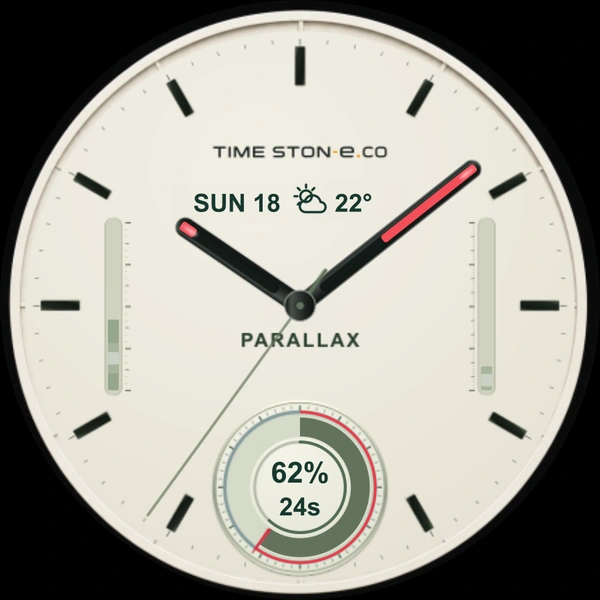
Assi verticali e quadrante inferiore
Le barre verticali mostrano giorno e ora. Il quadrante inferiore indica batteria residua (%) e secondi fino al minuto successivo (s).
Guarda il movimento ↗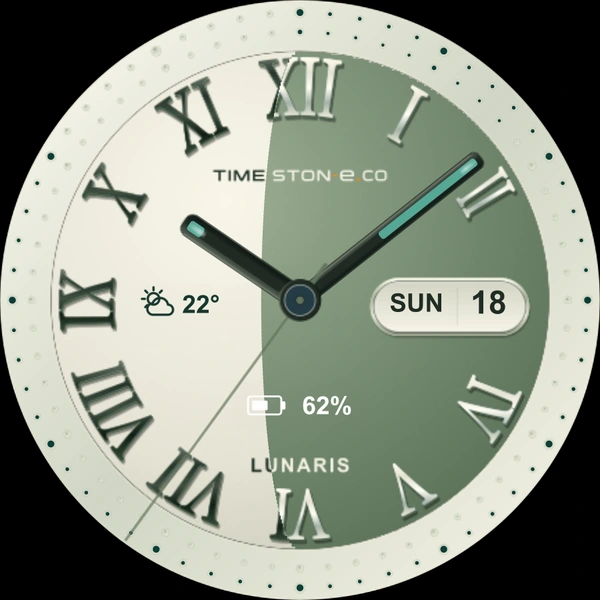
Sfondo curvo e perline
Lo sfondo si riempie o si svuota in curve con il passare del giorno. Le perline esterne si illuminano secondo ore e minuti.
Guarda il movimento ↗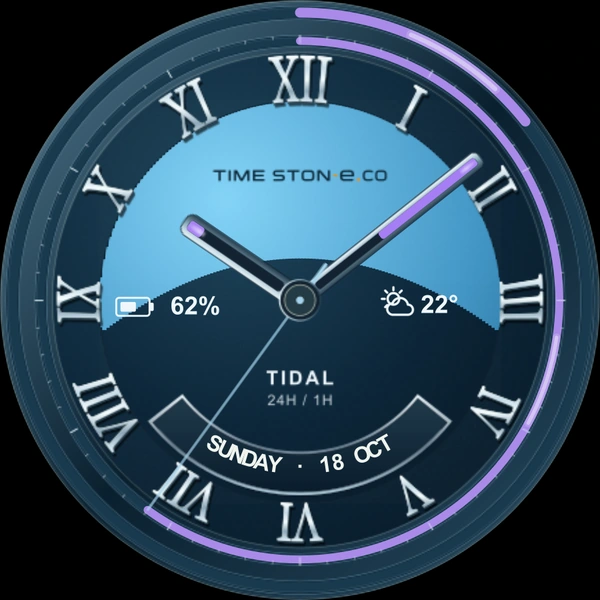
Sfondo e due binari
Lo sfondo curvo mostra il giorno, il binario esterno l'ora corrente e quello interno 60 secondi. La finestra inferiore mostra giorno/data in inglese.
Guarda il movimento ↗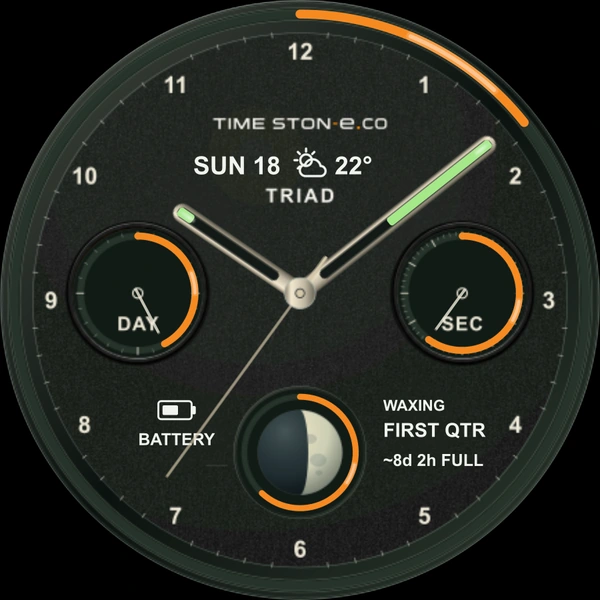
Tre piccoli quadranti
DAY mostra il giorno e SEC i secondi. In basso, fase lunare e anello batteria sono combinati; tocca la luna per i dettagli.
Guarda il movimento ↗04 / USER GUIDE
Tieni premuto il quadrante e apri Personalizza. I nomi dei menu possono variare secondo orologio e versione del sistema.
Combina OBSIDIAN, COBALT o IVORY con MERIDIAN, STRATUM, PARALLAX, LUNARIS, TIDAL o TRIAD.
In Personalizza, Animazione attiva o disattiva la luce nelle lancette e nei grafici. Ora e avanzamento continuano a funzionare.
Tocca l'icona meteo per le istruzioni iniziali. In Personalizza → Meteo · Temperatura attuale scegli un fornitore compatibile, ad esempio Samsung Meteo.
Il quadrante mostra giorno e data in inglese. I collegamenti della data dipendono dal calendario installato e dall'ambiente dell'orologio.
Attiva AOD nelle impostazioni di sistema. Usa lancette scure e semplici, senza animazioni decorative.
Il perno centrale apre gli intervalli; le finestre lunari STRATUM/TRIAD i dettagli lunari. Entrambi richiedono ATLAS Tools installato separatamente.
Schermata intervalli ATLAS Tools
Dettagli della luna in ATLAS Tools
Prima le istruzioni di collegamento, poi l'app meteo compatibile configurata
05 / USER GUIDE
Attività → Durata → Fasi → Ripetizioni → Avviso → Avvio. Tocca ogni schermata per ingrandirla.
App per intervalli e dettagli lunari da installare separatamente sullo stesso orologio
INTERVAL / TRY IT
Scegli fasi e ripetizioni, poi avvia. Aumenta la velocità per confrontare rapidamente transizioni e riempimenti.
Ora di esempio 10:08:36
La direzione indica l'ora di esempio, il riempimento l'intervallo. Dopo ogni sequenza il riempimento delle ore riparte.
Cambiare le impostazioni azzera l'avanzamento.
Una sequenza 45 min · Totale 135 min
Pausa ferma l'avanzamento. Azzera riporta all'inizio mantenendo fasi, durate e ripetizioni salvate.
Dimostrazione nel browser con dati di esempio. Non è collegata all'orologio o ad ATLAS Tools e non esegue suoni, vibrazioni o avvisi in background. Le vere impostazioni dell'app sono illustrate sotto.
Questo esempio
Concentrazione 30 min → Riposo 15 min × 3 ripetizioni
Una sequenza 45 min · Totale 135 min
Modifica durate, attività e ripetizioni secondo le tue esigenze.
Tocca il perno centrale del quadrante o apri ATLAS Tools dall'elenco app. Apri Durata e ripetizioni per configurare le fasi.
Tocca un titolo come “Fase 1 · Concentrazione”. Scorri lateralmente, usa frecce o ghiera, poi tocca Seleziona in basso. Sono disponibili 12 attività, tra cui concentrazione, riposo, studio ed esercizio.
Trascina la barra da 5 secondi a 24 ore, poi rifinisci con −/+. 00:30:00 significa 30 minuti; 00:15:00, 15 minuti. Ogni fase mantiene lo stesso colore su titoli, tempi e campi.
Aggiungi attività con + Aggiungi fase: vengono eseguite dall'alto in basso. Sotto il divisore, Ripetizioni riguarda l'intera lista: 1–99; 0 continua fino all'arresto.
Apri Avviso di completamento e scorri fra quattro opzioni: sola vibrazione, solo suono breve, suono + vibrazione, solo schermo. Si applicano anche volume, permessi, silenzioso e Non disturbare.
Scorri in fondo a Durata e ripetizioni e tocca Salva. Anche Avvia timer a intervalli si trova scorrendo in basso. Al primo utilizzo controlla le richieste di autorizzazione, poi avvia di nuovo.
Durante l'esecuzione tocca Pausa nella parte inferiore. Riprendi timer continua il conteggio; Azzera avanzamento riporta all'inizio. Fasi, durate e ripetizioni salvate restano.
Schermate coreane reali di ATLAS Tools 0.5.5 su emulatore Wear OS. Ora, avanzamento e luna sono esempi. I nomi tradotti nella guida possono differire dall'app.
06 / USER GUIDE
Tocca la finestra lunare STRATUM o TRIAD per aprire La luna di oggi in ATLAS Tools.
07 / USER GUIDE
Le risposte più comuni su impostazioni e collegamenti.
ATLAS Watch Face e ATLAS Tools sono app separate. Installa entrambe sullo stesso orologio per intervalli e dettagli lunari.
Mostra una singola sequenza: Concentrazione 30 min + Riposo 15 min = 45 min. Tre ripetizioni sono 135 min. La ripetizione attuale è nell'app.
Avviare un intervallo passa dall'avanzamento dell'ora a quello del timer: lancetta ore = sequenza, minuti = fase. Azzera avanzamento ripristina il normale riempimento dell'orologio.
I pulsanti non sono fissi in basso. Scorri ogni schermata per trovare Salva, Avvia o Pausa.
Controlla modalità di avviso, permessi per notifiche e sveglie/promemoria, silenzioso, Non disturbare e volume. A schermo acceso appaiono brevi messaggi di sistema; aspetto e durata dipendono dal sistema dell'orologio.
Fase, età, illuminazione e tempo alla luna piena sono stime del ciclo medio, non dati di precisione astronomica o navigazione.
Per orologi rotondi compatibili con Wear OS 5 o successivo. Verifica su Google Play. Non supporta Apple Watch o Samsung Tizen.
Esplora nell'anteprima i movimenti descritti nella guida.