Choisir le cadran
Installez ATLAS sur une montre Wear OS compatible et sélectionnez-le comme cadran actuel.


ATLAS / USER GUIDE
Lisez l'heure dans les aiguilles et la progression dans leur remplissage. Suivez les vrais réglages ATLAS Tools pour créer vos intervalles.
01 / USER GUIDE
Sélectionnez le cadran installé, puis choisissez son design et les informations affichées.
Installez ATLAS sur une montre Wear OS compatible et sélectionnez-le comme cadran actuel.
Maintenez le cadran appuyé puis choisissez OBSIDIAN, COBALT ou IVORY et l'un des six modèles dans Personnaliser.
Intervalles et détails lunaires nécessitent ATLAS Tools installé séparément sur la même montre. Heure, graphiques et phase lunaire de base sont affichés par le cadran.
02 / USER GUIDE
La petite aiguille montre les heures, la grande les minutes. Leur couleur interne représente le temps ou la progression d'un intervalle connecté.
La petite aiguille indique les heures, la grande les minutes et la fine les secondes. Leur direction reste celle de l'heure réelle pendant les intervalles.
Sans minuteur actif, l'aiguille des heures suit les 60 minutes de l'heure en cours et celle des minutes les 60 secondes de la minute en cours.
L'aiguille des heures montre une séquence complète, celle des minutes l'étape actuelle. Les répétitions se consultent dans ATLAS Tools.
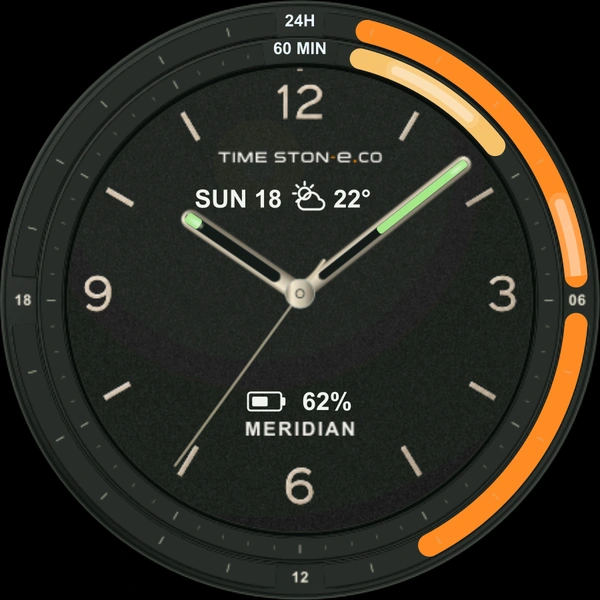
24H/DAY montre la journée, 60 MIN/1H l'heure en cours. Le pourcentage de batterie et la météo sont distincts.
STRATUM et TRIAD indiquent forme, phase et délai estimé avant la pleine lune. Touchez la fenêtre lunaire pour les détails dans Tools.
03 / USER GUIDE
Les aiguilles suivent les mêmes règles. Chaque modèle dispose autrement la progression et les informations complémentaires.
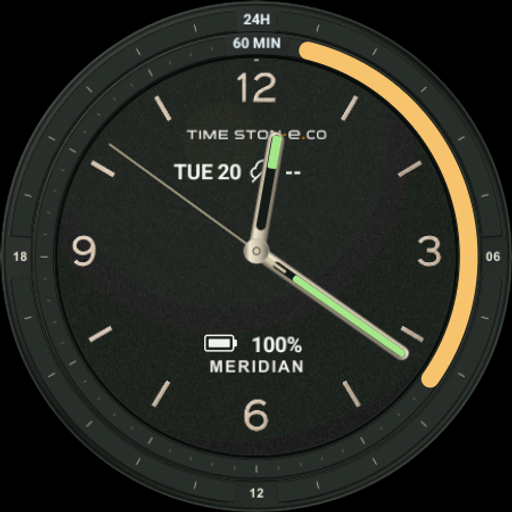
Deux pistes extérieures
La piste extérieure 24H montre la journée, l'intérieure 60 MIN l'heure en cours. Le rail des minutes alterne remplissage et vidage.
Voir le mouvement ↗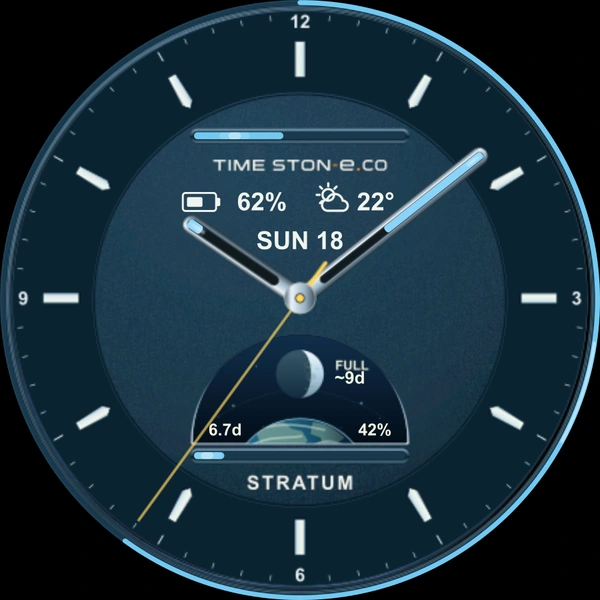
Barres et lune
Lisez le jour et l'heure sur les barres. La fenêtre lunaire affiche phase et informations associées ; touchez-la pour les détails.
Voir le mouvement ↗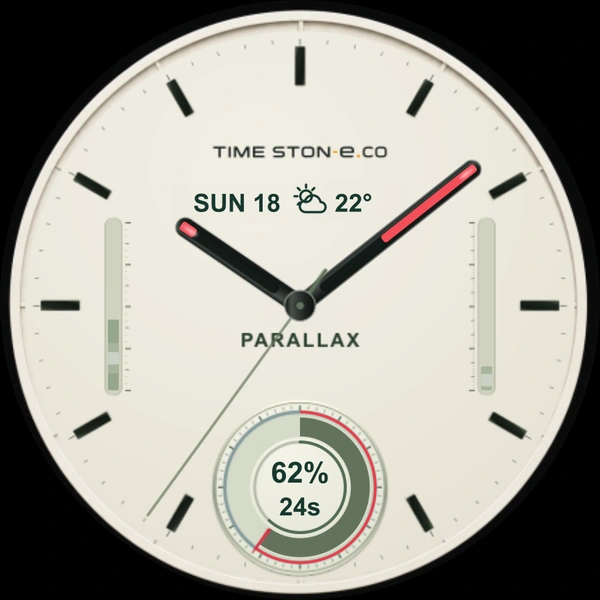
Axes verticaux et cadran inférieur
Les barres verticales montrent jour et heure. Le cadran inférieur affiche batterie restante (%) et secondes avant la minute suivante (s).
Voir le mouvement ↗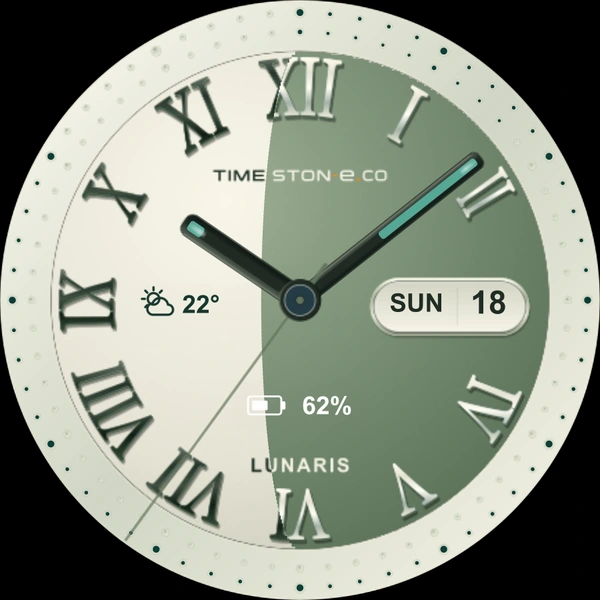
Fond courbe et perles
Le fond se remplit ou se vide en courbes au fil du jour. Les perles extérieures s'allument selon heures et minutes.
Voir le mouvement ↗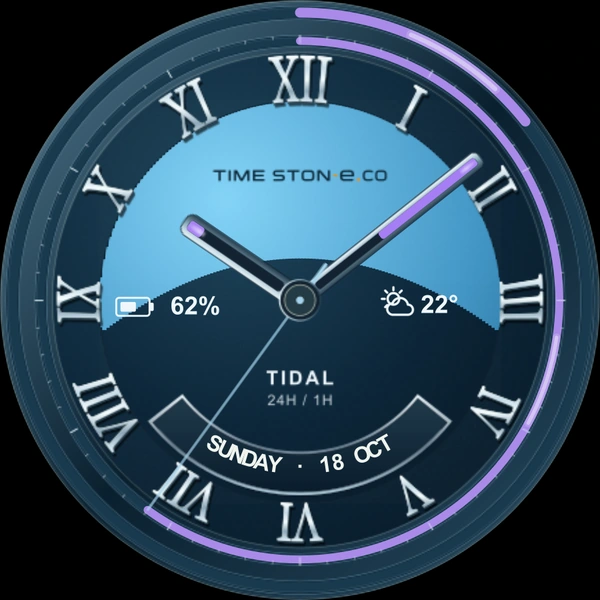
Fond et deux rails
Le fond courbe montre la journée, le rail extérieur l'heure en cours et l'intérieur 60 secondes. La fenêtre du bas indique jour/date en anglais.
Voir le mouvement ↗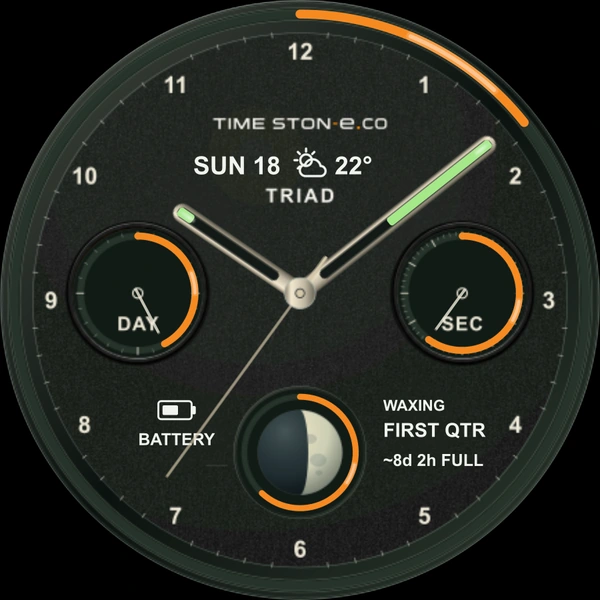
Trois petits cadrans
DAY indique le jour, SEC les secondes. Le cadran inférieur combine phase lunaire et anneau de batterie ; touchez la lune pour les détails.
Voir le mouvement ↗04 / USER GUIDE
Maintenez le cadran appuyé puis ouvrez Personnaliser. Le nom des menus peut varier selon la montre et la version du système.
Associez OBSIDIAN, COBALT ou IVORY à MERIDIAN, STRATUM, PARALLAX, LUNARIS, TIDAL ou TRIAD.
Dans Personnaliser, Animation active ou désactive la lumière des aiguilles et graphiques. Heure et progression continuent de fonctionner.
Touchez l'icône météo pour les instructions initiales. Dans Personnaliser → Météo · Température actuelle, choisissez un fournisseur compatible, par exemple Samsung Météo.
Le cadran affiche jour et date en anglais. Les raccourcis de date dépendent du calendrier installé et de l'environnement de la montre.
Activez AOD dans les réglages système. Il utilise des aiguilles simples et sombres, sans mouvement décoratif.
Le pivot central ouvre les intervalles, les fenêtres lunaires STRATUM/TRIAD les détails de la lune. Les deux nécessitent ATLAS Tools installé séparément.
Écran d'intervalles ATLAS Tools
Détails lunaires ATLAS Tools
D'abord les instructions de connexion, puis l'application météo compatible configurée
05 / USER GUIDE
Activité → Durée → Étapes → Répétitions → Alerte → Démarrage. Touchez chaque écran pour l'agrandir.
Application d'intervalles et de détails lunaires à installer séparément sur la même montre
INTERVAL / TRY IT
Choisissez étapes et répétitions, puis lancez. Accélérez pour comparer rapidement transitions et remplissages.
Heure d'exemple 10:08:36
La direction indique l'heure d'exemple, le remplissage la progression de l'intervalle. Le remplissage des heures repart à chaque séquence.
Modifier les réglages remet la progression à zéro.
Une séquence 45 min · Total 135 min
Pause arrête la progression. Réinitialiser revient au début en conservant étapes, durées et répétitions.
Démonstration dans le navigateur avec données d'exemple. Aucune connexion à la montre ou à ATLAS Tools, aucun son, vibration ni alerte en arrière-plan. Les vrais réglages sont illustrés ci-dessous.
Cet exemple
Concentration 30 min → Repos 15 min × 3 répétitions
Une séquence 45 min · Total 135 min
Adaptez les durées, activités et répétitions à vos besoins.
Touchez le pivot central ou ouvrez ATLAS Tools dans la liste des applications. Ouvrez Durée et répétitions pour configurer les étapes.
Touchez un titre tel que « Étape 1 · Concentration ». Balayez latéralement, utilisez les flèches ou la lunette, puis Sélectionner en bas. Douze activités sont proposées, dont concentration, repos, étude et exercice.
Déplacez la barre de 5 secondes à 24 heures, puis ajustez avec −/+. 00:30:00 signifie 30 minutes et 00:15:00 15 minutes. Chaque étape garde la même couleur pour titres, temps et champs.
Ajoutez des activités avec + Ajouter une étape, exécutées de haut en bas. Sous le séparateur, Répétitions concerne la liste complète : 1–99 ; 0 continue jusqu'à l'arrêt.
Ouvrez Alerte de fin et parcourez quatre options : vibration seule, son bref seul, son + vibration, écran seul. Volume, permissions, mode silencieux et Ne pas déranger s'appliquent aussi.
Descendez en bas de Durée et répétitions pour Enregistrer. Le bouton de démarrage est aussi plus bas dans l'écran du minuteur. À la première utilisation, vérifiez les demandes d'autorisation puis relancez.
Pendant l'exécution, touchez Pause en bas. Reprendre poursuit le minuteur ; Réinitialiser la progression revient au début. Étapes, durées et répétitions enregistrées sont conservées.
Vraie interface coréenne d'ATLAS Tools 0.5.5 sur émulateur Wear OS. Heure, progression et lune sont des exemples. Les intitulés traduits du guide peuvent différer de l'application.
06 / USER GUIDE
La fenêtre lunaire de STRATUM ou TRIAD ouvre La lune du jour dans ATLAS Tools.
07 / USER GUIDE
Questions courantes sur les réglages et connexions.
ATLAS Watch Face et ATLAS Tools sont deux applications. Installez-les toutes deux sur la même montre pour intervalles et détails lunaires.
Elle montre une seule séquence : Concentration 30 min + Repos 15 min = 45 min. Trois répétitions font 135 min. La répétition actuelle se consulte dans l'application.
Démarrer un intervalle remplace le temps par la progression du minuteur : heures = séquence, minutes = étape. Réinitialiser restaure le remplissage normal de l'horloge.
Les boutons ne sont pas fixes en bas. Faites défiler chaque écran pour trouver Enregistrer, Démarrer ou Pause.
Vérifiez le mode d'alerte, les autorisations de notifications et alarmes/rappels, le mode silencieux, Ne pas déranger et le volume. Écran allumé, de brefs messages système apparaissent ; leur aspect et leur durée sont gérés par la montre.
Phase, âge, éclairement et délai jusqu'à la pleine lune sont des estimations du cycle moyen, pas des données précises d'astronomie ou de navigation.
Pour les montres rondes compatibles sous Wear OS 5 ou ultérieur. Vérifiez sur Google Play. Apple Watch et Samsung Tizen ne sont pas pris en charge.
Explorez dans l'aperçu les mouvements présentés dans ce guide.