Zifferblatt auswählen
Installieren Sie ATLAS auf einer kompatiblen Wear-OS-Uhr und wählen Sie es als aktuelles Zifferblatt.


ATLAS / USER GUIDE
Lesen Sie die Uhrzeit an den Zeigern, den Fortschritt an ihrer Füllung. Die echten ATLAS-Tools-Einstellungen führen zu Ihren eigenen Intervallen.
01 / USER GUIDE
Wählen Sie das installierte Zifferblatt, sein Design und die angezeigten Informationen.
Installieren Sie ATLAS auf einer kompatiblen Wear-OS-Uhr und wählen Sie es als aktuelles Zifferblatt.
Halten Sie das Zifferblatt gedrückt. Wählen Sie unter Anpassen OBSIDIAN, COBALT oder IVORY und eines der sechs Modelle.
Intervalle und Monddetails benötigen ATLAS Tools separat auf derselben Uhr. Grundlegende Uhrzeit, Grafiken und Mondphase erscheinen direkt auf dem Zifferblatt.
02 / USER GUIDE
Der kurze Stunden- und lange Minutenzeiger zeigen die Uhrzeit. Ihre Innenfarbe zeigt Zeit- oder verbundenen Intervallfortschritt.
Der kurze Zeiger zeigt Stunden, der lange Minuten, der dünne Sekunden. Auch während Intervallen bleibt die Richtung bei der tatsächlichen Uhrzeit.
Ohne aktiven Timer füllt sich der Stundenzeiger mit den 60 Minuten der aktuellen Stunde, der Minutenzeiger mit den 60 Sekunden der aktuellen Minute.
Der Stundenzeiger zeigt eine ganze Abfolge, der Minutenzeiger die aktuelle Phase. Wiederholungen sehen Sie in ATLAS Tools.
24H/DAY zeigt den Tag, 60 MIN/1H die aktuelle Stunde. Akkuprozent und Wetter sind separate Angaben.
STRATUM und TRIAD zeigen Form, Phase und geschätzte Zeit bis zum Vollmond. Tippen Sie auf das Mondfenster für Details in Tools.
03 / USER GUIDE
Die Zeiger folgen denselben Regeln. Jedes Modell ordnet Fortschritt und Zusatzinformationen anders an.
Zwei äußere Bahnen
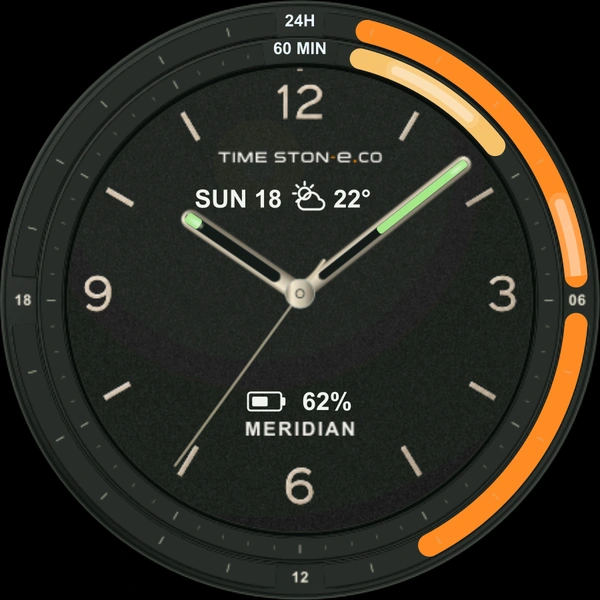
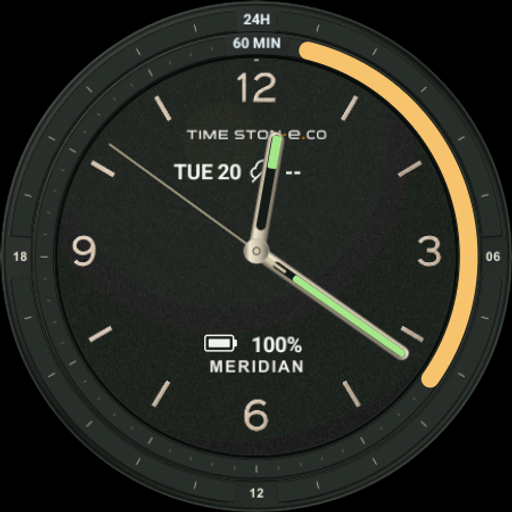
Die äußere 24H-Bahn zeigt den Tag, die innere 60-MIN-Bahn die Stunde. Die Minutenschiene füllt und leert sich abwechselnd.
Bewegung ansehen ↗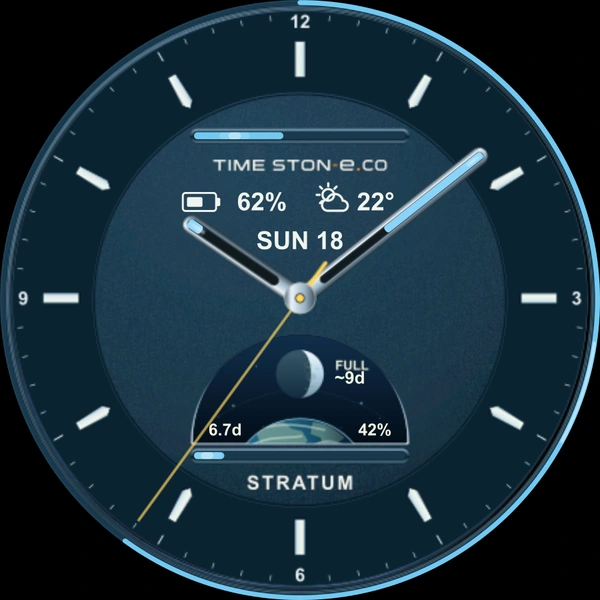
Balken und Mond
Balken zeigen Tages- und Stundenfortschritt. Das Mondfenster zeigt Phase und weitere Daten; Antippen öffnet Details.
Bewegung ansehen ↗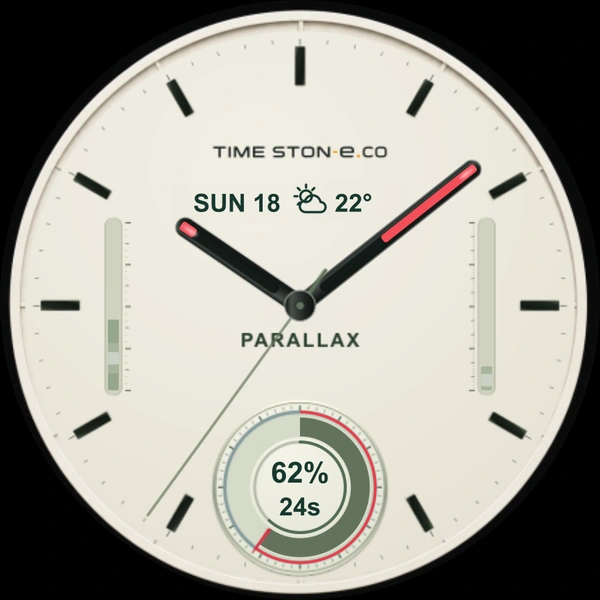
Senkrechte Achsen und unteres Zifferblatt
Senkrechte Balken zeigen Tag und Stunde. Das untere Zifferblatt zeigt Restakku (%) und Sekunden bis zur nächsten Minute (s).
Bewegung ansehen ↗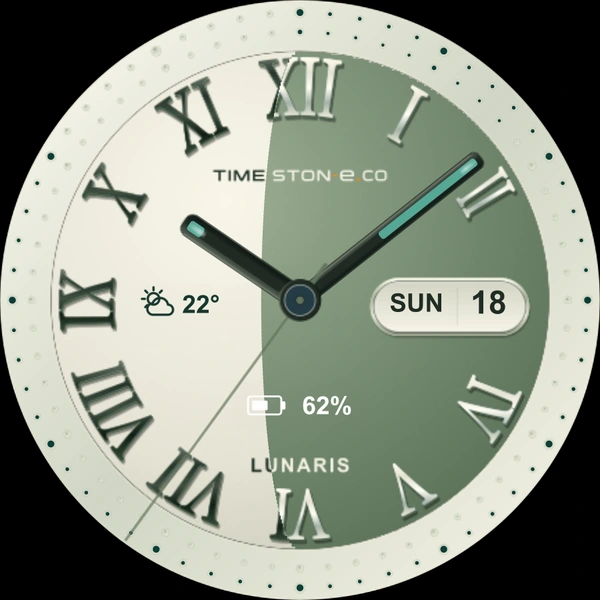
Gekrümmter Hintergrund und Perlen
Der Hintergrund füllt oder leert sich gekrümmt mit dem Tagesverlauf. Äußere Perlen leuchten entsprechend Stunden und Minuten.
Bewegung ansehen ↗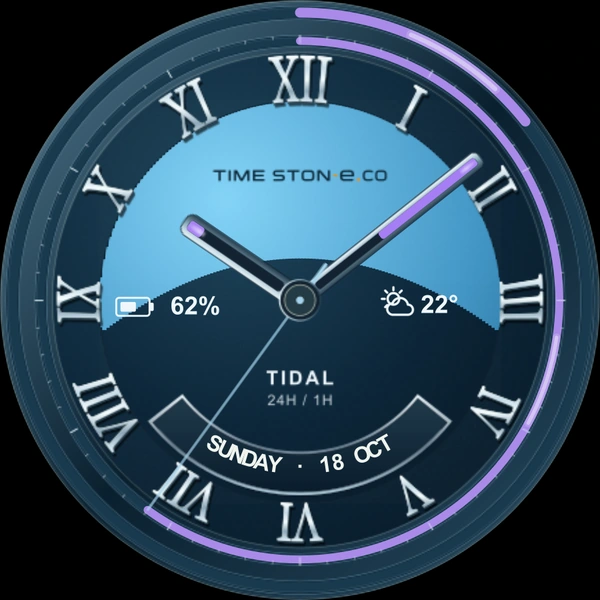
Hintergrund und zwei Schienen
Die Hintergrundkurve zeigt den Tag, die äußere Schiene die aktuelle Stunde, die innere 60 Sekunden. Das untere Fenster zeigt Wochentag und Datum auf Englisch.
Bewegung ansehen ↗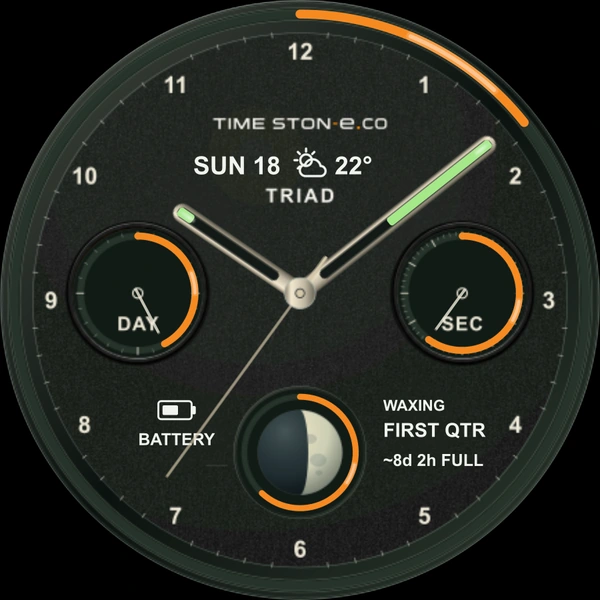
Drei kleine Zifferblätter
DAY zeigt den Tag, SEC die Sekunden. Unten sind Mondphase und Akkuring kombiniert; Antippen des Mondes öffnet Details.
Bewegung ansehen ↗04 / USER GUIDE
Halten Sie das Zifferblatt gedrückt und öffnen Sie Anpassen. Menünamen können je nach Uhr und Systemversion abweichen.
Kombinieren Sie OBSIDIAN, COBALT oder IVORY mit MERIDIAN, STRATUM, PARALLAX, LUNARIS, TIDAL oder TRIAD.
Animation unter Anpassen schaltet das wandernde Licht in Zeigern und Grafiken. Uhrzeit und Fortschritt laufen weiter.
Das Wettersymbol öffnet die erste Verbindungsanleitung. Wählen Sie unter Anpassen → Wetter · Aktuelle Temperatur einen kompatiblen Anbieter, etwa Samsung Wetter.
Wochentag und Datum auf dem Zifferblatt sind Englisch. Datumsverknüpfungen hängen vom installierten Kalender und der Uhrumgebung ab.
Aktivieren Sie AOD in den Systemeinstellungen. Es verwendet einfache dunkle Zeiger ohne dekorative Bewegungen.
Der Mittelpunkt öffnet Intervalle; die Mondfenster von STRATUM/TRIAD öffnen Monddetails. Beides erfordert ATLAS Tools als separate Installation.
Intervallansicht von ATLAS Tools
Monddetails in ATLAS Tools
Zuerst Verbindungsanleitung, nach Einrichtung die kompatible Wetter-App
05 / USER GUIDE
Aktivität → Dauer → Phasen → Wiederholungen → Hinweis → Start. Tippen Sie zum Vergrößern auf einen Bildschirm.
Separate App für Intervalle und Monddetails auf derselben Uhr
INTERVAL / TRY IT
Wählen Sie Phasen und Wiederholungen, dann starten Sie. Höhere Geschwindigkeit macht Übergänge und Zeigerfüllungen schneller vergleichbar.
Beispielzeit 10:08:36
Die Richtung zeigt Beispielzeit, die Füllung Intervallfortschritt. Nach jeder Abfolge beginnt die Stundenzeigerfüllung neu.
Geänderte Einstellungen setzen den Fortschritt zurück.
Eine Abfolge 45 min · Gesamt 135 min
Pause hält den Fortschritt an. Zurücksetzen beginnt neu und erhält gespeicherte Phasen, Dauer und Wiederholungen.
Browser-Demo mit Beispieldaten. Keine Verbindung zur Uhr oder ATLAS Tools; keine Töne, Vibrationen oder Hintergrundhinweise. Die tatsächlichen App-Einstellungen folgen unten.
Dieses Beispiel
Fokus 30 min → Pause 15 min × 3 Wiederholungen
Eine Abfolge 45 min · Gesamt 135 min
Passen Sie Dauer, Aktivitäten und Wiederholungen nach Bedarf an.
Tippen Sie auf den Mittelpunkt oder öffnen Sie ATLAS Tools in der App-Liste. Unter Dauer und Wiederholungen konfigurieren Sie Phasen.
Tippen Sie etwa „Phase 1 · Fokus“ an. Wischen Sie seitlich oder verwenden Sie Pfeile bzw. Lünette und anschließend Auswählen unten. Es gibt 12 Aktivitäten, darunter Fokus, Pause, Lernen und Training.
Ziehen Sie den Balken auf 5 Sekunden bis 24 Stunden und justieren Sie mit −/+. 00:30:00 bedeutet 30 Minuten, 00:15:00 15 Minuten. Titel, Zeit und Eingaben einer Phase haben dieselbe Farbe.
+ Phase hinzufügen ergänzt Aktivitäten, die von oben nach unten laufen. Wiederholungen unter der Trennlinie gilt für die ganze Liste: 1–99; 0 wiederholt bis zum Stoppen.
Öffnen Sie Abschlusshinweis und scrollen Sie durch vier Optionen: nur Vibration, nur kurzer Ton, Ton + Vibration, nur Bildschirm. Lautstärke, Berechtigungen, Lautlos und Nicht stören gelten zusätzlich.
Scrollen Sie in Dauer und Wiederholungen nach unten und wählen Sie Speichern. Auch Intervalltimer starten liegt weiter unten. Prüfen Sie beim ersten Mal Berechtigungshinweise und starten Sie erneut.
Während der Ausführung wählen Sie unten Pause. Timer fortsetzen führt weiter, Timerfortschritt zurücksetzen startet am Anfang. Gespeicherte Phasen, Dauer und Wiederholungen bleiben erhalten.
Echte koreanische Oberfläche von ATLAS Tools 0.5.5 im Wear-OS-Emulator. Uhrzeit, Fortschritt und Monddaten sind Beispiele. Übersetzte Bezeichnungen der Anleitung können von der App abweichen.
06 / USER GUIDE
Das Mondfenster von STRATUM oder TRIAD öffnet den heutigen Mond in ATLAS Tools.
07 / USER GUIDE
Häufige Fragen zu Einstellungen und Verbindungen.
ATLAS Watch Face und ATLAS Tools sind getrennte Apps. Installieren Sie beide auf derselben Uhr für Intervalle und Monddetails.
Er zeigt eine ganze Abfolge: Fokus 30 min + Pause 15 min = 45 min. Drei Wiederholungen ergeben 135 min. Die aktuelle Wiederholung steht in der App.
Mit Intervallstart wechselt sie von Uhrzeit- zu Timerfortschritt: Stundenzeiger = Abfolge, Minutenzeiger = Phase. Zurücksetzen stellt die normale Uhrfüllung wieder her.
Die Tasten sind nicht unten fixiert. Scrollen Sie in jeder Ansicht nach unten zu Speichern, Start oder Pause.
Prüfen Sie Hinweisart, Benachrichtigungs- und Alarm/Erinnerungsberechtigungen sowie Lautlos, Nicht stören und Lautstärke. Bei aktivem Bildschirm erscheinen kurze Systemmeldungen; ihr Aussehen und ihre Dauer bestimmt die Uhr.
Phase, Alter, Beleuchtung und Zeit bis Vollmond sind Schätzungen aus einem mittleren Zyklus, keine Präzisionsdaten für Astronomie oder Navigation.
Für kompatible runde Uhren ab Wear OS 5. Prüfen Sie Google Play. Apple Watch und Samsung Tizen werden nicht unterstützt.
Erkunden Sie die beschriebenen Bewegungen in der Vorschau.